Listas de precios
Además del precio al detal y del precio al por mayor, un producto puede tener precios por lista: un precio propio para un tipo de cliente («Distribuidores», «Clientes frecuentes»), para una presentación (una caja, un bulto, un paquete) o para quien compra desde cierta cantidad. Una lista agrupa los precios de un mismo nombre comercial; los montos de cada lista se cargan en el precio de cada producto.
El detal y el mayor existen siempre en todo producto y no hay que crearlos. Las listas son opcionales: si vendes a un solo precio, no las necesitas.
Video tutorial
Crear y ordenar las listas
En el menú lateral, Configuración → Ajustes del Sistema, pestaña Listas de Precios.
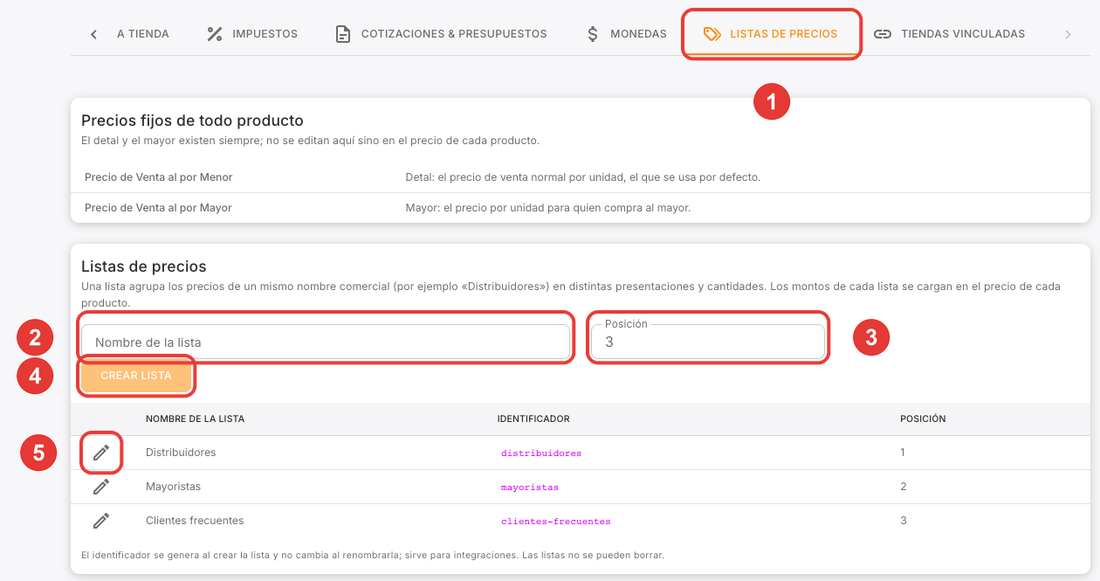
- Listas de Precios — la pestaña. Arriba se recuerda que el detal y el mayor existen siempre y se editan en el precio de cada producto.
- Nombre de la lista — el nombre comercial, por ejemplo «Distribuidores».
- Posición — el orden en que se muestran las listas. Cuanto menor el número, más arriba.
- Crear lista — guarda la lista. Queda disponible de inmediato para cargar precios.
- Lápiz de cada fila — permite cambiar el nombre y la posición de una lista. Pulsa el check para guardar o la X para cancelar.
La tabla muestra el Nombre de la lista, su Identificador y su Posición. El identificador se genera al crear la lista y no cambia aunque la renombres.
Una lista creada queda para siempre; sólo se puede renombrar o moverla de posición. Revisa el nombre antes de pulsar Crear lista.
También puedes crear una lista sin salir del formulario de precios: debajo del selector Lista de cada precio por lista está el botón Crear una lista nueva. Escribes el nombre, pulsas Crear lista y queda elegida en esa fila.
Cargar los precios de una lista en un producto
En Productos → Precios, pulsa Agregar Nuevo Precio. Debajo del detal y del mayor está el bloque Precios por lista, que explica los tres tipos de precio: el detal, el mayor y el precio de lista. Pulsa Agregar precio de lista por cada precio que quieras agregar.
Precio por unidad, con cantidad mínima
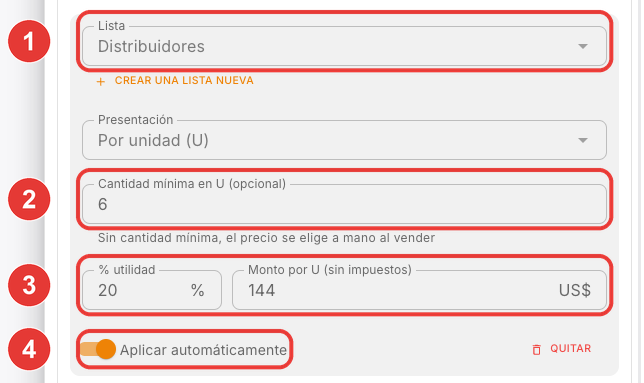
- Lista — elige la lista. Si no existe, usa Crear una lista nueva.
- Cantidad mínima en U (opcional) — la cantidad desde la que se usa este precio. Sin cantidad mínima, el precio se elige a mano al vender.
- % utilidad y Monto por U (sin impuestos) — el precio de la lista por cada unidad. Escribe el porcentaje y el monto se calcula, o escribe el monto. Ver Precio por porcentaje de utilidad.
- Aplicar automáticamente — con el interruptor encendido, el sistema usa este precio solo cuando la cantidad de la venta alcanza la cantidad mínima.
En la imagen, los Distribuidores pagan 144 por unidad cuando llevan 6 o más.
Precio por presentación
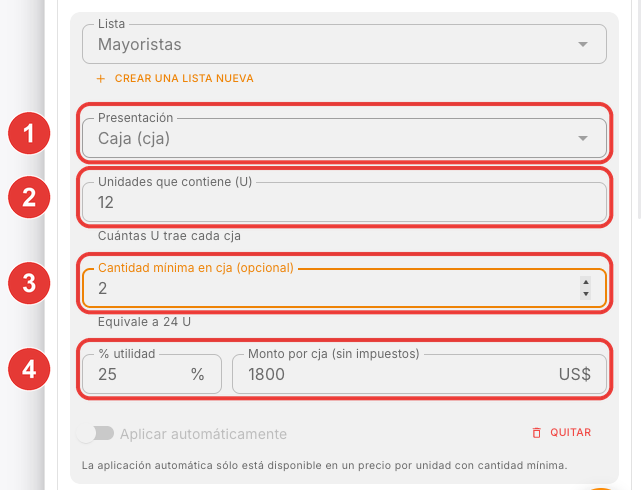
- Presentación — Por unidad o una presentación del catálogo: Bulto, Caja, Paquete, entre otras.
- Unidades que contiene — cuántas unidades trae cada caja. Es obligatorio en una presentación.
- Cantidad mínima en cja (opcional) — la cantidad mínima se cuenta en cajas. Debajo, el sistema indica a cuántas unidades equivale.
- % utilidad y Monto por cja (sin impuestos) — el precio de la caja completa, no de cada unidad.
En la imagen, la caja de 12 unidades cuesta 1.800 para los Mayoristas, desde 2 cajas (24 unidades).
Aplicar automáticamente está disponible únicamente en un precio por unidad que tenga cantidad mínima. En una presentación el interruptor aparece apagado y desactivado, y el precio se elige a mano al vender.
Reglas del bloque:
- Cada precio de lista necesita una lista y un monto mayor que cero.
- No puede haber dos precios con la misma lista, presentación y cantidad mínima.
- Una misma lista puede tener varios precios con cantidades mínimas distintas (desde 6, desde 12, desde 24): al vender se usa el de la mayor cantidad mínima que se alcance.
- Quitar elimina la fila del formulario.
Cargar las listas en lote con Excel
Para poner los precios de una lista a muchos productos a la vez, usa el Excel. Sirven dos exportaciones, las dos con el mismo formato de listas:
- Productos → Precios → Exportar: el archivo de precios y stock.
- Productos → Exportar: el archivo completo de productos.
Si tu cuenta tiene al menos una lista creada, el archivo trae una segunda pestaña llamada Precios por lista, con una fila por cada precio de lista de cada producto:
| Columna | Qué va |
|---|---|
| SKU | El SKU del producto, igual que en la primera pestaña. |
| Lista | El nombre de la lista. |
| Presentación | Vacío para un precio por unidad, o la presentación: Bulto, Caja, Paquete… |
| Unidades que contiene | Cuántas unidades trae la presentación. En un precio por unidad, 1. |
| Cantidad mínima | Opcional. Desde cuántas unidades (o presentaciones) aplica. |
| Precio | El monto, sin impuestos, en la moneda del precio del producto. |
| Automático (S/N) | S para aplicarlo automáticamente al alcanzar la cantidad mínima. |
Para cargar una lista nueva en lote:
- Crea la lista, o escribe su nombre directamente en el Excel.
- Exporta, abre la pestaña Precios por lista y agrega una fila por producto con su precio.
- Guarda el archivo y súbelo con Importar en la misma pantalla de donde lo exportaste.
Al importar:
- La lista se reconoce por su nombre, sin importar mayúsculas ni acentos: «DISTRIBUCION» es la lista «Distribución».
- Si la lista no existe en tu cuenta, se crea con ese nombre.
- Los productos que aparecen en la pestaña quedan exactamente con los precios de lista que tienen ahí. Desde Precios, un producto que no aparece en la pestaña conserva los suyos; desde Productos, un producto con SKU que no aparece se queda sin precios de lista.
- Si una fila tiene un error (un SKU que no está en la primera pestaña, un precio en cero, una presentación que no existe), no se importa nada y el mensaje dice la fila.
Un archivo exportado de una cuenta se puede importar en otra: las listas que falten se crean con el mismo nombre. Los productos se reconocen por su SKU, así que los que no tienen SKU no se pueden pasar con sus listas.
Cómo se elige el precio al vender
En una factura, la línea de cada producto muestra su precio con un lápiz. Al pulsarlo se abre Seleccionar Tipo de Precio.
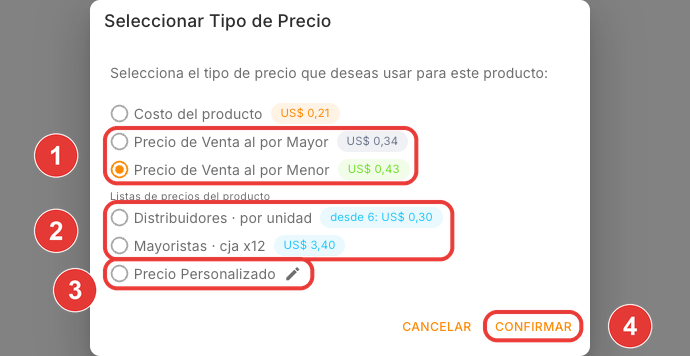
- Precio de Venta al por Mayor y Precio de Venta al por Menor — los precios fijos del producto. El detal es el que se usa por defecto.
- Listas de precios del producto — una opción por cada lista y presentación que el producto tiene. Al lado de cada una se ven los montos y, si hay cantidad mínima, desde cuánto aplican («desde 6»).
- Precio Personalizado — escribes tú el precio de esa línea.
- Confirmar — aplica la elección a la línea.
Qué pasa con la cantidad mínima
- Si eliges una lista con cantidad mínima y la línea no la alcanza, el precio no se aplica y el sistema avisa: «Este precio no aplica a la cantidad ni a la presentación del renglón». Sube la cantidad o elige otro precio.
- Si eliges una lista por presentación, la cantidad de la línea cuenta presentaciones: 2 cajas de 12 unidades son 2, y esa cuenta se compara con la cantidad mínima en cajas.
- Si el producto tiene varios precios en la misma lista, se usa el de la mayor cantidad mínima alcanzada.
Aplicación automática
Si dejas el detal o el mayor en una línea por unidad y el producto tiene un precio de lista con Aplicar automáticamente, el sistema cambia solo al precio de la lista en cuanto la cantidad alcanza la cantidad mínima. Con varios precios automáticos, gana el de la mayor cantidad mínima alcanzada. Si la cantidad baja de nuevo, la línea vuelve al detal o al mayor.
La aplicación automática no cambia lo que elegiste a mano: si escogiste una lista, el costo o un precio personalizado, esa elección se respeta.
Las listas de precios son precios de venta. En una factura de proveedor el sistema trabaja con el costo de lo que compras: ver Actualizar el costo desde una compra.
Ejemplos
Ferretería — lista Distribuidores: el cemento se vende al detal a 9 $ por saco, y a 8 $ por saco para quien lleve 20 o más. El precio de 8 $ se carga como precio por unidad, con cantidad mínima 20 y Aplicar automáticamente encendido: en cuanto el cajero escribe 20 sacos, el precio baja solo.
Bodega — lista Mayoristas: los refrescos se venden a 1,20 $ la unidad, y la caja de 24 se carga como precio por presentación a 24 $, sin cantidad mínima. Al vender, el cajero elige Mayoristas · cja x24 en la ventana de precios y escribe cuántas cajas lleva el cliente.
Preguntas frecuentes
¿Puedo borrar una lista? No. Si ya no la usas, renómbrala o déjala sin precios.
¿Cambiar el nombre de una lista cambia los precios que ya cargué? No. Los precios siguen en la misma lista, que ahora se muestra con el nombre nuevo.
¿Se pueden usar listas en una factura de proveedor? No. En las compras se usa el costo de lo que compras. Los precios por lista son para vender.
Relacionado: Precios · Precio por porcentaje de utilidad · Actualizar el costo desde una compra