Validador de Pagos
El Validador de Pagos permite consultar, certificar y conciliar en tiempo real transacciones electrónicas (Pago Móvil BDV, Mercantil, BVC, BNC, Banco del Tesoro, Cashea, WayuPay, SPIDI, Biopago y pasarelas bancarias) antes o durante el proceso de facturación.
Permite que el cliente realice su pago móvil o transferencia mientras espera su turno, verificando los fondos al instante contra el banco emisor y dejando el comprobante listo para asociarse a la factura con un solo clic.
Cómo llegar
En el menú lateral principal, selecciona Validador de Pagos.
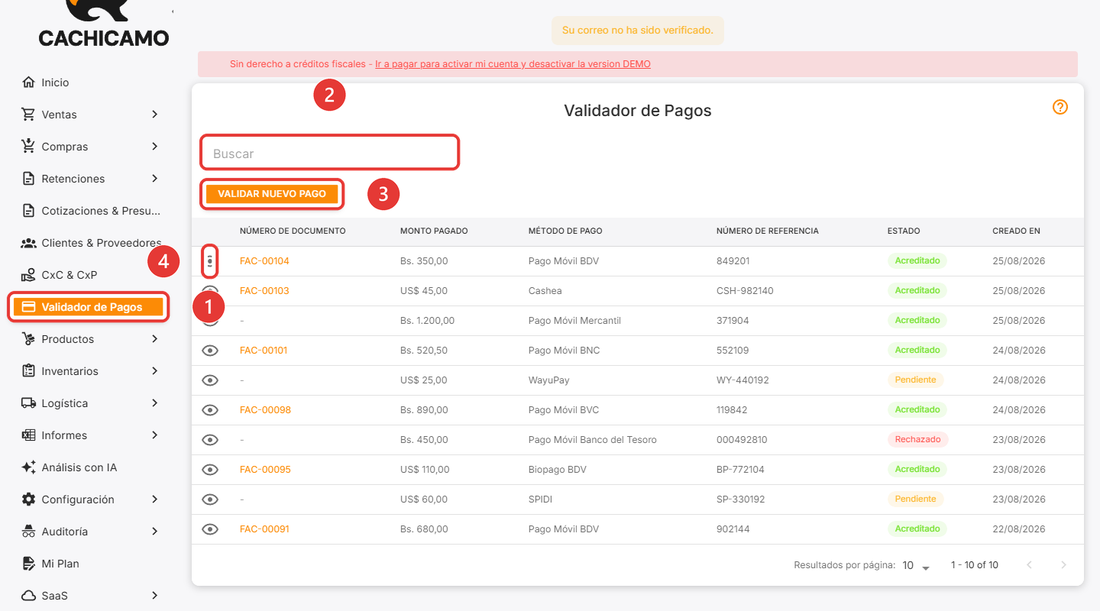
- Validador de Pagos: acceso directo en la barra lateral del sistema.
- Buscar: filtra transacciones por número de referencia bancaria, teléfono del pagador o monto.
- Validar Nuevo Pago: abre el panel para certificar un pago móvil recibido antes de emitir la factura.
- Acciones: abre el detalle de la transacción con su información bancaria y metadata de la pasarela.
Validar un nuevo pago
Cuando un cliente presenta un comprobante bancario antes de facturar, puedes registrar y conciliar la operación contra el banco:
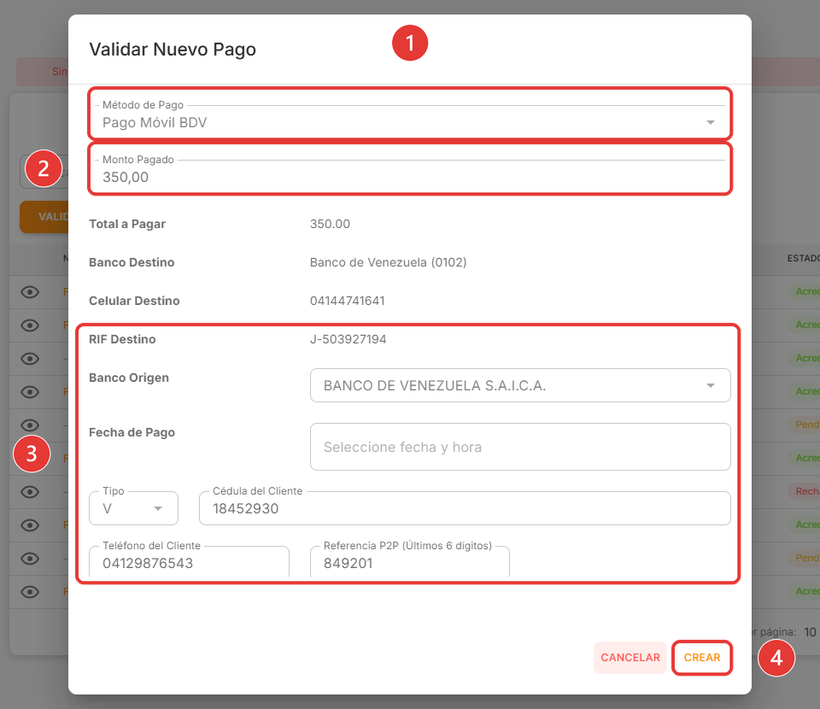
- Método de Pago: selecciona el banco o pasarela receptora (por ejemplo, Pago Móvil BDV, Pago Móvil BNC o Pago Móvil Mercantil).
- Monto Pagado: ingresa el importe exacto acreditado en bolívares o divisa.
- Datos de la operación: selecciona el Banco Origen del cliente, la Fecha de Pago, su Cédula o RIF, el Teléfono del Cliente y el número de Referencia P2P (últimos 6 o 9 dígitos según la entidad).
- Crear: consulta en línea contra la entidad bancaria. Si los fondos coinciden, el pago queda registrado con estado Acreditado.
No es obligatorio validar manualmente cada pago si utilizas integraciones automáticas (como Cashea, WayuPay o webhooks bancarios): las transacciones se acreditan solas en la tabla en cuanto la pasarela confirma los fondos.
Estados de un pago
Cada fila de la tabla refleja la etapa bancaria en la que se encuentra la transacción:
| Estado | Significado y Comportamiento |
|---|---|
| Acreditado | Los fondos fueron confirmados por el banco o la pasarela. Está listo para descontarse al facturar o ya se encuentra vinculado a un documento fiscal. |
| Pendiente | La transacción está en proceso de verificación por la pasarela o esperando que el cliente finalice la operación en su teléfono. |
| Rechazado | El banco denegó la consulta por referencia inexistente, monto no coincidente, cédula errónea o fondos no disponibles. |
| Reembolsado | El monto fue revertido en la pasarela. |
Si el banco rechaza la validación, comprueba que el cliente haya indicado correctamente el banco emisor y los dígitos de la referencia. Un pago rechazado no puede asociarse a ninguna factura.
Buscar y asociar pagos al facturar
Durante la emisión de una factura, cobro de cuenta por cobrar (CxC) o nota de crédito:
- En la sección de Formas de Pago, presiona el botón Buscar Pago Prevalidado o Asociar Pago.
- Escribe los últimos dígitos de la referencia o el teléfono del cliente en el buscador de la ventana emergente.
- Haz clic en el icono de selección: el monto se descontará automáticamente del saldo pendiente por cobrar y la referencia quedará enlazada permanentemente a la factura emitida.
Autorización de pagos pendientes (Modo Dueño)
En situaciones excepcionales de intermitencia bancaria o caída de conectividad en las plataformas externas:
- Los usuarios con rol de Dueño de la Cuenta pueden marcar la casilla para visualizar y asociar pagos en estado Pendiente.
- Al emitir la factura, el sistema registra una autorización especial auditada del propietario, permitiendo despachar la mercancía mientras la conciliación continúa validándose en segundo plano.
Preguntas frecuentes
¿Qué pasa si asocio un pago prevalidado a una factura y luego emito una nota de crédito?
Una vez asociado a una factura, el pago queda consumido y vinculado a esa venta. No queda disponible para reutilizarse en otra transacción.
¿Para qué transacciones se descargan comprobantes o recibos en PDF?
La descarga de comprobantes en PDF está habilitada para operaciones de pagos asíncronos negativos, como vueltos bancarios y créditos inmediatos (por ejemplo BVC/BNC).
¿Por qué un pago móvil del Banco del Tesoro solicita 9 dígitos de referencia en lugar de 6?
Cada banco tiene su propio protocolo de mensajería interbancaria. El sistema ajusta automáticamente la longitud requerida de la referencia según la entidad seleccionada en el formulario.
Relacionado: Métodos de Pago · Facturas · Notas de Crédito