Precios
Cada producto puede tener varios precios: el costo de producción o adquisición, el precio al por mayor y el precio al detal. Desde esta pantalla ves y administras los precios de todo tu catálogo en un solo lugar, sin entrar producto por producto.
Un producto puede tener varios precios activos a la vez si tiene variaciones (talla, color, presentación); cada fila de la tabla es un precio, no un producto.
Video tutorial
Cómo llegar
En el menú lateral, Productos → Precios.
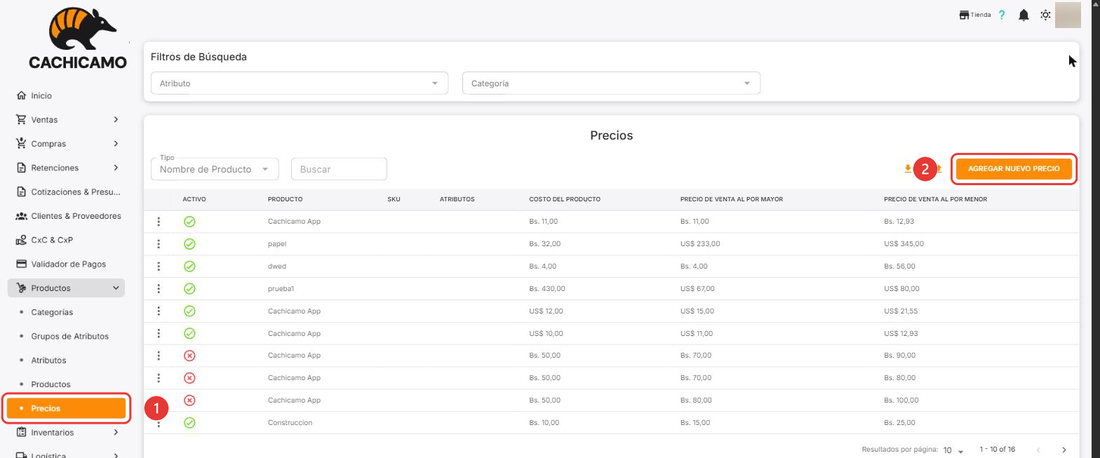
- Productos → Precios en el menú lateral.
- Agregar Nuevo Precio: abre el panel para crear un precio nuevo.
La tabla muestra, por cada precio: si está activo, el producto, el SKU, sus atributos, el costo del producto, el precio de venta al por mayor y el precio de venta al detal. Puedes filtrar por Atributo o Categoría arriba de la tabla, y buscar por nombre de producto o por SKU con el selector Tipo.
Agregar un precio
Pulsa Agregar Nuevo Precio. Se abre un panel lateral con el formulario.
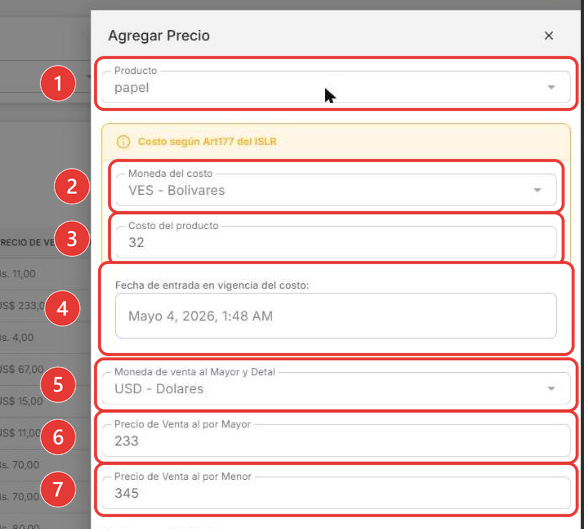
- Producto — obligatorio. Busca por nombre; si el producto tiene variaciones, cada una aparece como una opción distinta.
- Moneda del costo — la moneda en la que efectivamente incurriste ese costo (por ejemplo, la moneda de la factura de compra).
- Costo del producto — obligatorio. Lo que te cuesta producir o adquirir una unidad.
- Fecha de entrada en vigencia del costo — desde cuándo aplica ese costo. Por defecto trae la fecha y hora actuales.
- Moneda de venta al Mayor y Detal — la moneda en la que vendes, independiente de la moneda del costo.
- Precio de Venta al por Mayor — obligatorio.
- Precio de Venta al por Menor — obligatorio.
Debajo aparecen, opcionales, Comienza en y Termina en para acotar la vigencia del precio, y el interruptor Activo. Al escribir el costo y elegir el producto, el panel muestra una Leyenda con el precio de venta sin y con IVA, como referencia antes de guardar.
Si guardas el precio Activo y sin Comienza en ni Termina en, el sistema entiende que es el precio corriente del producto y desactiva automáticamente cualquier otro precio de ese mismo producto que también esté activo y sin esas fechas — sólo puede haber uno así a la vez. No toca los precios que sí tienen una ventana de vigencia definida (por ejemplo, una promoción por temporada), y esto aplica sin importar si son de distinto Tipo de Precio o moneda: si ambos están "abiertos", el nuevo desactiva al viejo.
Si el producto es un servicio o un producto virtual, el panel oculta el bloque de Costo según Art177 del ISLR: el sistema usa el precio al por mayor como costo base automáticamente, porque esos productos no tienen un costo de producción que declarar.
Moneda del costo y Costo del producto quedan fijos apenas creas el precio: no se pueden corregir después. Si te equivocaste o cambió el costo, crea un precio nuevo; el anterior queda en el histórico. Esto es intencional: el Libro de Inventarios Art. 177 ISLR necesita esa serie de costos íntegra, sin ediciones retroactivas, para calcular el costo de venta.
El libro fiscal siempre muestra el costo unitario en bolívares. Si registraste el costo en otra moneda, el sistema lo convierte con la tasa de cambio vigente en la fecha de entrada en vigencia del costo, no con la tasa del día en que generas el reporte. Así el costo histórico queda protegido de la devaluación posterior: no se revaloriza con el paso del tiempo.
Pulsa Enviar para guardar.
Editar un precio
Cada fila tiene un botón de tres puntos a la izquierda; ábrelo y elige Editar.
El costo, el precio al por mayor y el precio al detal quedan fijos desde que se creó el precio: en el formulario de edición aparecen de solo lectura. Lo único que puedes cambiar ahí es la fecha de entrada en vigencia del costo, Comienza en, Termina en y el interruptor Activo. Si necesitas otro monto, crea un precio nuevo con Agregar Nuevo Precio.
Un precio no se elimina desde esta pantalla: para dejar de venderlo, edítalo y apaga el interruptor Activo.
Ejemplos
Tienda de ropa — una camisa cuesta producirla o comprarla a Bs. 400. Se vende al por mayor a Bs. 550 y al detal a Bs. 700. Si la camisa viene en varias tallas con costos distintos, cada talla lleva su propio precio.
Tienda de electrónica — un teléfono se adquiere en USD 180. Se vende al detal en USD 240. Aquí conviene que la moneda del costo y la moneda de venta sean ambas dólares, para no depender del tipo de cambio en cada actualización de precio.
Preguntas frecuentes
¿Por qué la moneda del costo puede ser distinta de la moneda de venta? Porque el costo alimenta el Libro de Inventarios Art. 177 ISLR, que necesita el costo registrado tal como se incurrió —en la moneda y fecha de la compra o producción real—, sin depender de en qué moneda estés vendiendo ese producto hoy. Así, si más adelante cambias la moneda de venta, el histórico de costos para ese reporte fiscal no se altera.
¿Qué pasa si registro un precio nuevo para un producto que ya tiene uno activo? Depende de las fechas. Si el nuevo precio no tiene Comienza en ni Termina en, el sistema lo trata como el precio corriente y desactiva automáticamente al anterior que tampoco tuviera esas fechas. Si alguno de los dos tiene una ventana de vigencia definida (una promoción, por ejemplo), ambos quedan activos y conviven en la tabla.
¿Se guarda el historial de precios de un producto? Sí. Un precio no se modifica: al registrar uno nuevo, el anterior queda inactivo con sus fechas y se conserva en la tabla. Quién hizo el cambio no queda en el precio sino en el registro de eventos, que se conserva 30 días.
¿Puedo cargar precios de muchos productos a la vez? Sí, con los botones de importar y exportar que están junto a Agregar Nuevo Precio.
Relacionado: Productos · Categorías · Atributos