Categorías
Las categorías organizan tu catálogo en un árbol: una categoría principal puede tener subcategorías, y esas a su vez otras. Sirven para encontrar productos rápido, filtrar informes y agrupar lo que se vende junto.
Un producto puede pertenecer a varias categorías, pero sólo una es la principal: es la que se usa cuando un informe necesita clasificarlo en un único grupo.
No hace falta crear ninguna categoría para empezar a trabajar. Puedes cargar productos, facturar y controlar inventario sin categorizar nada. Sirven para ordenarte cuando el catálogo crece; si vendes pocos productos, puedes ignorarlas por completo.
Son meramente organizacionales: una categoría nunca se imprime en la factura. Sólo los atributos pueden salir en el documento, y sólo si su grupo está marcado como visible.
Video tutorial
Cómo llegar
En el menú lateral, Productos → Categorías.
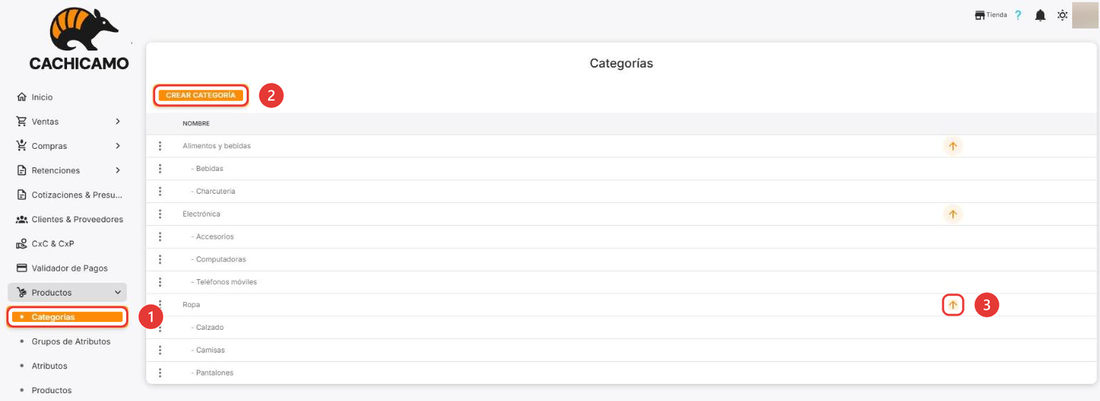
- Productos → Categorías en el menú lateral.
- Crear Categoría: abre el panel para agregar una nueva.
- Flecha de despliegue: aparece sólo en las categorías que tienen subcategorías. Púlsala para abrirlas o cerrarlas.
Las subcategorías se muestran indentadas y precedidas de un guion, debajo de su categoría padre.
Crear una categoría
Pulsa Crear Categoría. Se abre un panel lateral con el formulario.
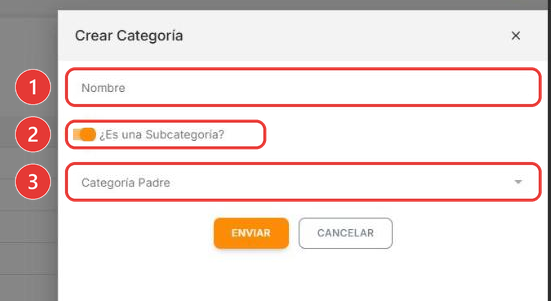
- Nombre — obligatorio. Es como aparecerá la categoría en todo el sistema.
- ¿Es una Subcategoría? — déjalo apagado para una categoría principal. Al encenderlo aparece el campo siguiente.
- Categoría Padre — la categoría dentro de la cual quedará colgando esta. Sólo aparece si encendiste el interruptor anterior.
Pulsa Enviar para guardar.
El campo Categoría Padre sólo está disponible al crear. Si después necesitas mover una categoría a otro lugar del árbol, tendrás que crearla de nuevo en su sitio correcto y reasignar los productos.
Si tu cuenta tiene la integración con Cashea configurada, el formulario muestra además dos selectores para emparejar tu categoría con la categoría y subcategoría equivalentes de ese marketplace. Si no usas Cashea, esos campos no aparecen.
Editar o eliminar
Cada fila tiene un botón de tres puntos a la izquierda.
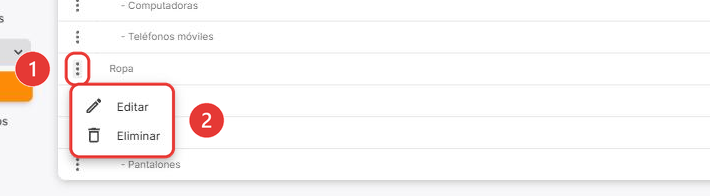
- Pulsa los tres puntos de la categoría.
- Elige Editar para cambiarle el nombre, o Eliminar para borrarla.
Al pulsar Eliminar la categoría se borra de inmediato. Revisa bien cuál seleccionaste antes de pulsar.
Los productos que estaban en una categoría eliminada no se borran: simplemente dejan de estar clasificados ahí.
Cómo conviene organizarlas
Piensa en cómo busca tu personal, no en cómo está el almacén. Dos o tres niveles suelen bastar; un árbol de cinco niveles se vuelve incómodo de recorrer al facturar.
Ejemplo — tienda de ropa
Ropa
  - Camisas
  - Pantalones
  - Calzado
Ejemplo — tienda de electrónica
Electrónica
  - Teléfonos móviles
  - Computadoras
  - Accesorios
Si vendes cosas muy distintas, usa una categoría principal por línea de negocio (Alimentos y bebidas, Ferretería, Papelería) y dentro de cada una las subcategorías que uses de verdad.
Preguntas frecuentes
¿Cuántos niveles puedo crear? No hay un límite fijo: una subcategoría puede tener sus propias subcategorías. Por comodidad, no pases de tres niveles.
¿Puedo poner un producto en varias categorías? Sí. Se hace desde la ficha del producto, no desde esta pantalla. Una de ellas queda marcada como principal.
¿Se pueden repetir nombres? Sí, siempre que estén en ramas distintas. Accesorios puede existir dentro de Ropa y dentro de Electrónica sin problema.
Relacionado: Grupo de Atributos · Atributos · Productos