Clientes & Proveedores
El directorio de Clientes & Proveedores centraliza en un único módulo a todas las contrapartes comerciales de tu negocio: tanto a los clientes a quienes les vendes y facturas, como a los proveedores y suplidores a quienes les compras, registras gastos o aplicas retenciones de IVA e ISLR. Desde aquí administras sus datos fiscales para la emisión y recepción de comprobantes, configuras retenciones tributarias, asignas vendedores o rutas de despacho y gestionas direcciones de entrega secundarias.
Video tutorial
Cómo llegar
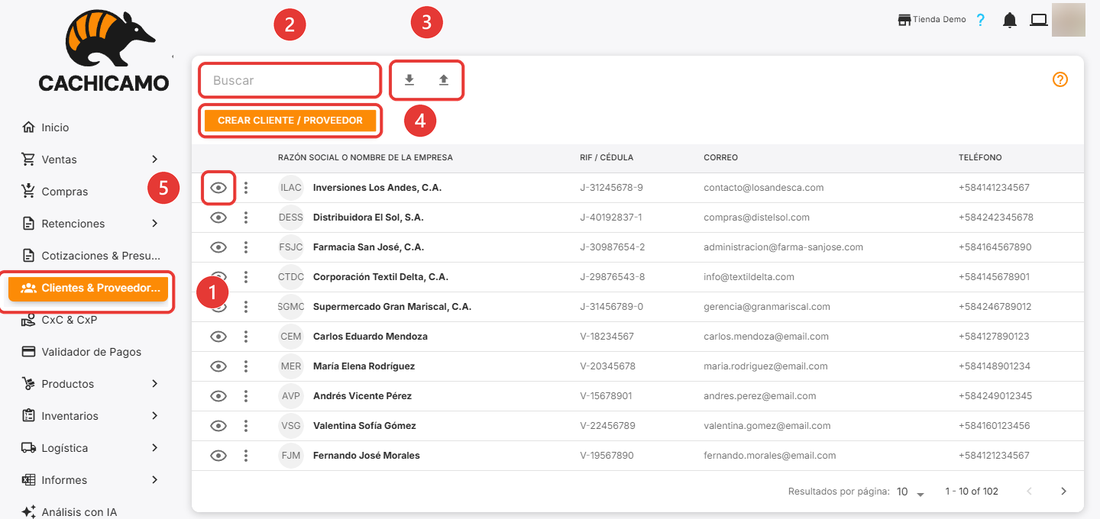
Para acceder al directorio:
- En el menú de navegación lateral, haz clic en Clientes & Proveedores (1).
- Usa el campo Buscar (2) para filtrar rápidamente por nombre, razón social, correo electrónico, cédula o RIF.
- Utiliza los botones de Exportar (descarga en Excel), Importar (carga masiva con plantilla) o Configuración (gestión de campos adicionales personalizados) (3).
- Haz clic en el botón Crear Cliente / Proveedor (4) para desplegar el formulario de registro.
- En la primera columna de cada fila, pulsa el botón de Más opciones (tres puntos) (5) para ver la ficha detallada, editar los datos o eliminar al contacto.
Crear un cliente o proveedor
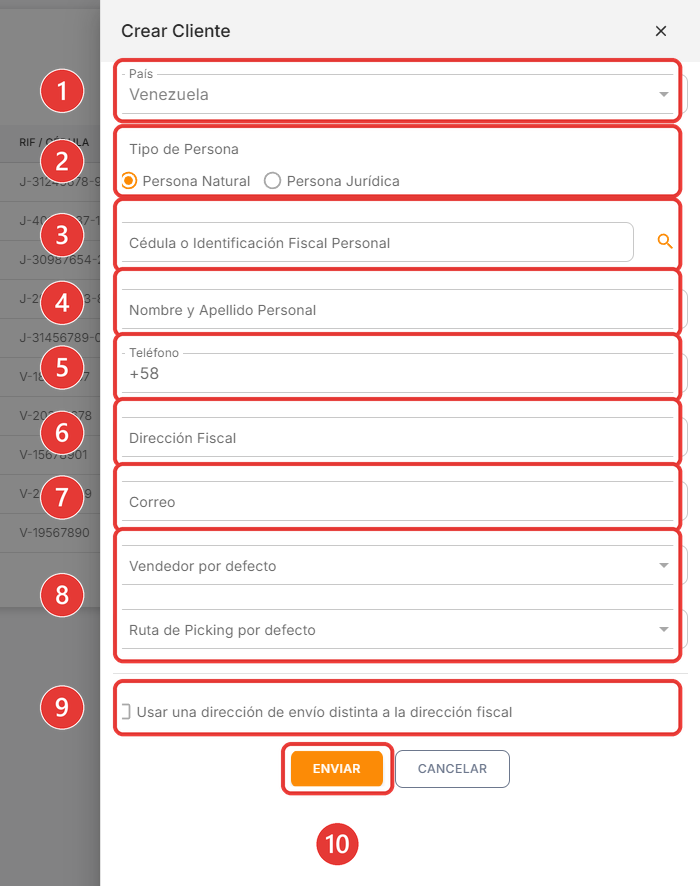
Al hacer clic en Crear Cliente / Proveedor se despliega un panel lateral con los datos requeridos para la facturación y la logística:
- País (1): Selecciona el país del cliente. Por defecto toma el país configurado en tu tienda.
- Tipo de persona (2): Elige entre Persona Natural (clientes particulares) o Persona Jurídica (empresas y entidades).
- Cédula o Identificación Fiscal Personal (3): Introduce el número de documento de identidad o registro fiscal. Para personas naturales en Venezuela puedes presionar el icono de lupa para autocompletar la información; para personas jurídicas dispones del botón Escanear RIF para cargar los datos automáticamente mediante reconocimiento óptico (OCR).
- Nombre y Apellido Personal / Razón Social (4): Ingresa el nombre y apellido del cliente o la denominación comercial de la empresa.
- Teléfono (5): Número de contacto principal con código internacional (ej. +584120001122), utilizado para contactar al cliente y enviarle notificaciones.
- Dirección Fiscal (6): Dirección fiscal completa que se reflejará en las facturas, notas de crédito y guías de despacho.
- Correo (7): Email del cliente donde recibirá sus facturas digitales y comprobantes de pago.
- Vendedor por defecto y Ruta de Picking por defecto (8): Asigna de forma predeterminada un vendedor comercial y una ruta de entrega para agilizar la generación de pedidos y facturas.
- Usar una dirección de envío distinta a la dirección fiscal (9): Si el despacho de mercancía se realiza a un lugar o persona distinta a la dirección fiscal, activa esta casilla para registrar el nombre del destinatario, teléfono, documento y dirección física de entrega.
- Enviar (10): Guarda la información y deja al cliente disponible de inmediato en el punto de venta y facturación.
Tipos de persona y datos fiscales
| Campo / Característica | Persona Natural | Persona Jurídica (Empresa) |
|---|---|---|
| Documento principal | Cédula de Identidad (V/E) / DNI / Pasaporte | RIF (J/G/C) / Identificador Fiscal Empresarial |
| Identificador legal | Nombre y apellido | Razón Social / Denominación comercial |
| Búsqueda y carga rápida | Consulta automática por documento | Escáner OCR de comprobante RIF |
| Retenciones de IVA | Aplica según condición (ej. honorarios, servicios) o porcentaje fijado (0%, 75%, 100%) | Aplica según condición del contribuyente (0%, 75%, 100%) |
| Retenciones de ISLR | Aplica según tabla y actividad económica (servicios, honorarios, comisiones, alquileres) | Aplica según tabla y actividad económica (adquisición de bienes, servicios, fletes, etc.) |
| IGTF | Sujeto a IGTF en pagos con divisas/moneda extranjera (salvo exención legal comprobada) | Sujeto a IGTF en pagos con divisas/moneda extranjera (o exento si cuenta con calificación legal) |
Si tu empresa actúa como agente de retención (Contribuyente Especial), puedes configurar los porcentajes y parámetros de retención aplicables tanto para personas naturales como jurídicas. Al emitir comprobantes de retención o registrar facturas de compra y venta, el sistema calculará y descontará automáticamente las porciones correspondientes de IVA, ISLR e IGTF.
Importación y Exportación masiva
- Exportar clientes: Haz clic en el icono de descarga en la barra superior de la tabla para generar un archivo Excel (.xlsx) con todo tu directorio de clientes y sus campos fiscales.
- Importar clientes: Pulsa el icono de subida para abrir el asistente de importación. Descarga la plantilla oficial en Excel, pega tus registros respetando los nombres de columnas y sube el archivo para cargar cientos de clientes en un solo paso.
Campos adicionales personalizados
Si tu modelo de negocio requiere registrar información complementaria (como fecha de cumpleaños, código interno de cliente, zona comercial, número de contrato o preferencias), pulsa el icono de engranaje en la barra superior para acceder a la Configuración de Campos Adicionales. Allí puedes definir nuevos campos de texto, numéricos, de correo, teléfono o casillas de verificación que se integrarán automáticamente en el formulario del cliente.
Los campos adicionales se almacenan en la ficha del contacto para uso administrativo y búsquedas internas. Para que aparezcan impresos en la factura o comprobante fiscal se requiere una personalización de plantilla o ajustes en la integración del medio de facturación que utilices. Si deseas mostrar estos campos en tus facturas físicas o digitales, contacta al equipo de soporte para realizar la adaptación correspondiente.
Editar o eliminar
- Ubica al cliente o proveedor en la tabla o encuéntralo con el buscador.
- Pulsa los tres puntos al inicio de la fila.
- Selecciona Editar para abrir el panel lateral con sus datos actuales, realiza los cambios necesarios y presiona Enviar.
- Selecciona Ver detalles si deseas consultar su ficha completa sin modificarla.
- Selecciona Eliminar para retirar al contacto de la lista activa.
La eliminación de clientes y proveedores realiza un borrado lógico (archivado): el contacto deja de estar disponible para nuevas ventas o compras, pero sus datos se conservan de forma segura e inalterable en todas las facturas, notas de crédito y documentos históricos que ya fueron emitidos.
Preguntas frecuentes
¿Es obligatorio ingresar la dirección fiscal de un cliente natural? Para ventas menores o clientes finales en mostrador no siempre es requerida, pero para empresas o cuando se emite una factura personalizada nominativa, la normativa exige que contenga la dirección fiscal completa.
¿Qué ocurre si cambio el vendedor o la ruta asignada a un cliente? Las nuevas facturas y pedidos que crees para ese cliente tomarán automáticamente el nuevo vendedor y ruta predeterminados, mientras que los documentos ya emitidos conservarán los datos históricos con los que fueron creados.
¿Cómo funciona el escáner de RIF? Al presionar el botón de escáner en el campo RIF, subes el archivo PDF o imagen del comprobante de RIF digital emitido por el SENIAT. El sistema analiza el documento, extrae la razón social, número de RIF, dirección fiscal y porcentaje de retención y los completa en el formulario.
Relacionado: Documentos Fiscales · Vendedores · Impuestos