Roles y Empleados
Un rol define qué puede ver y hacer cada persona que usa tu cuenta: qué secciones le aparecen en el menú lateral y qué acciones puede ejecutar dentro de cada una. Primero se crea el rol con sus permisos; después se asigna a un empleado junto con la sucursal donde va a trabajar.
Cada empleado entra con su propio correo y su propia contraseña, y sólo ve lo que su rol le permita.
Video tutorial
Cómo llegar
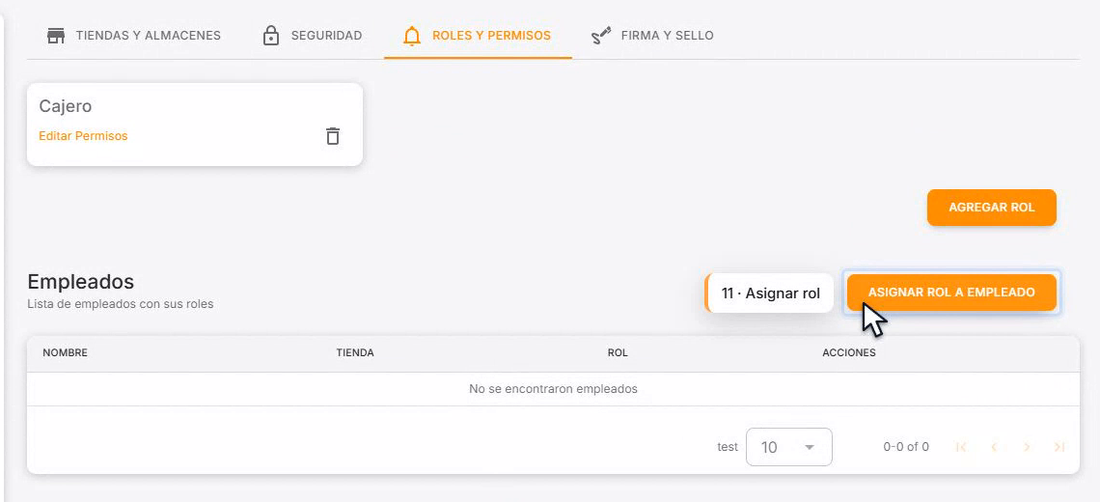
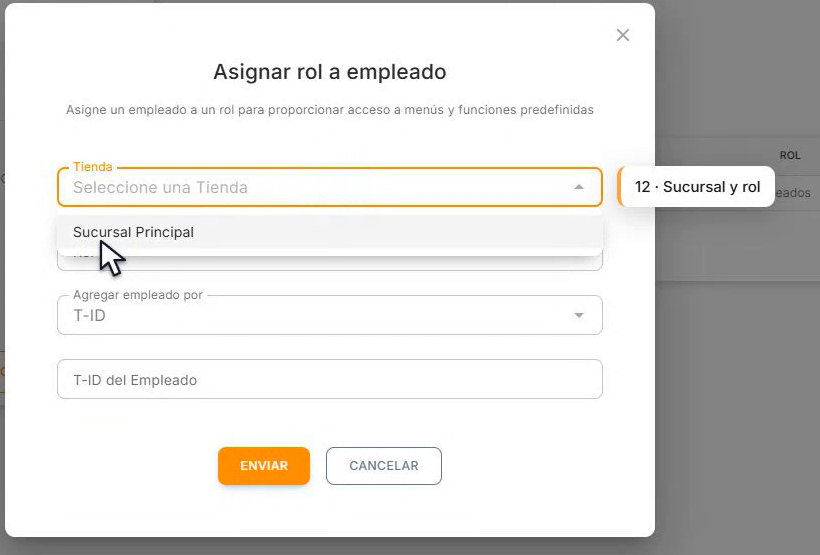
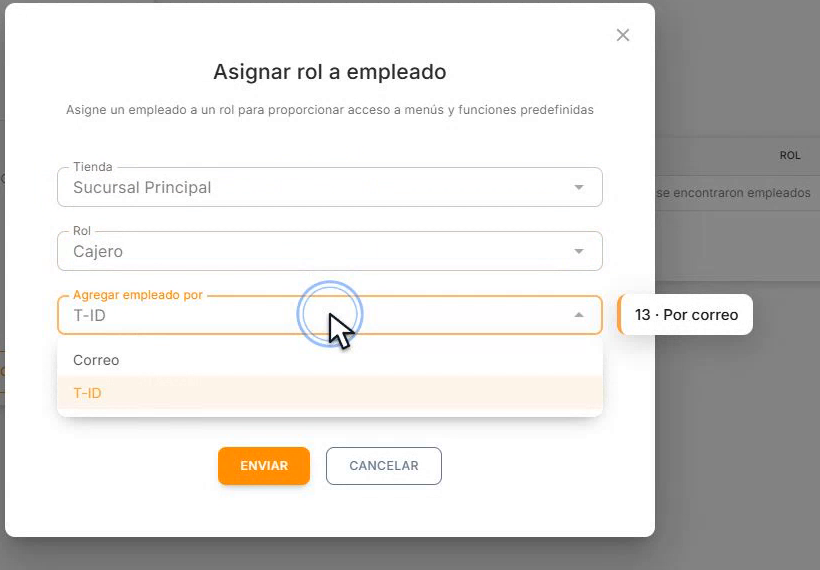
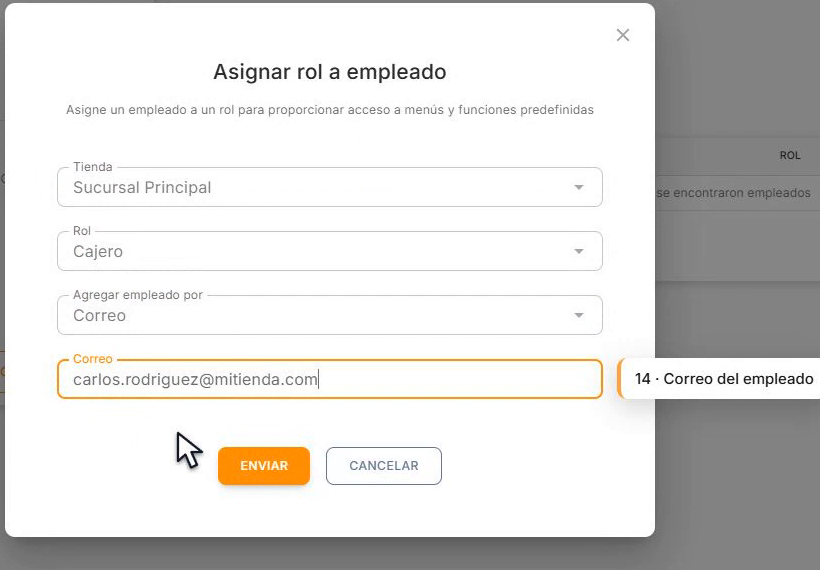
Los pasos van numerados de corrido, del 1 al 19, y las capturas llevan el mismo número que los explica.
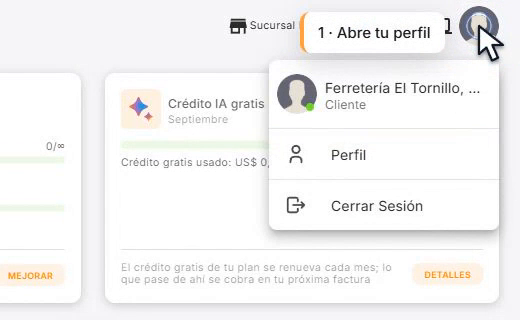
- Haz clic en tu foto, arriba a la derecha, y elige Perfil.
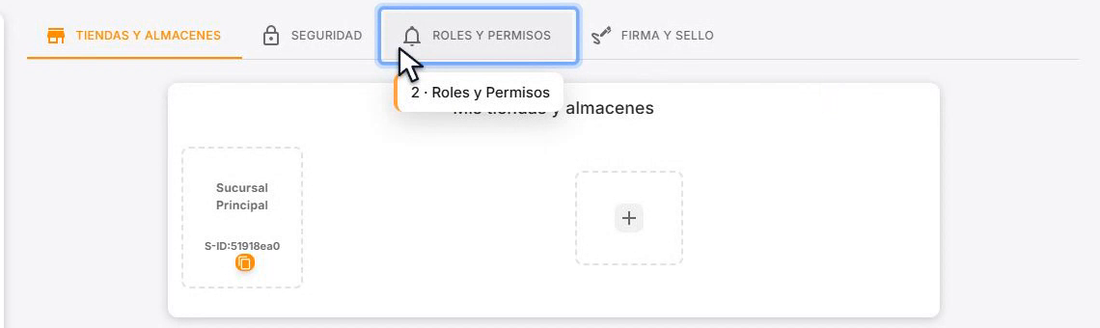
- Abre la pestaña Roles y Permisos.
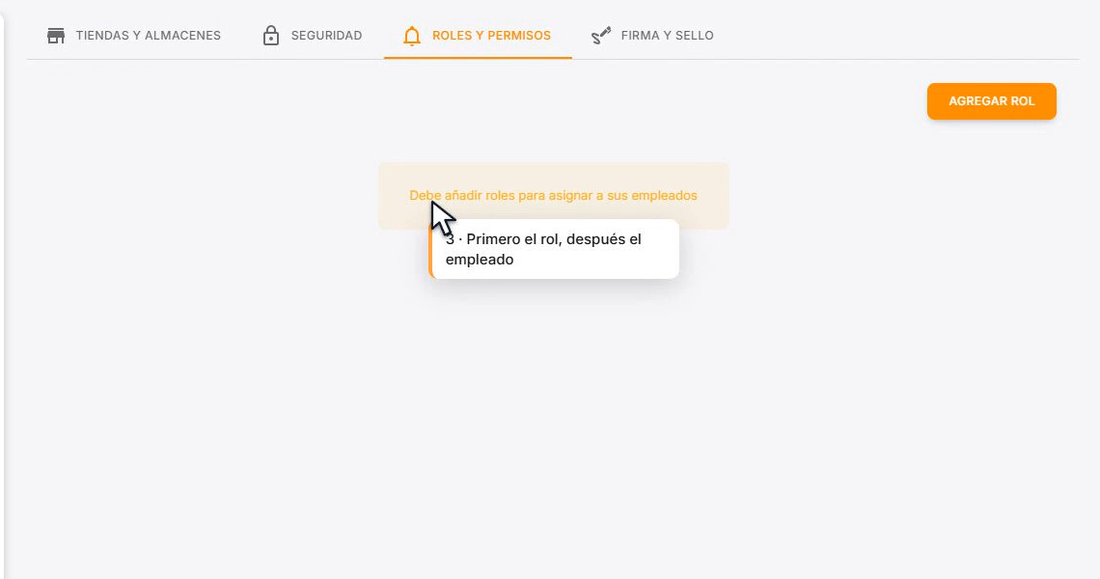
- Si todavía no existe ningún rol, la pantalla avisa «Debe añadir roles para asignar a sus empleados». Crea primero el rol: a un empleado no se le puede asignar un rol que no exista.
Crear un rol
- Pulsa Agregar Rol.
- Escribe el Nombre del Rol, por ejemplo Cajero.
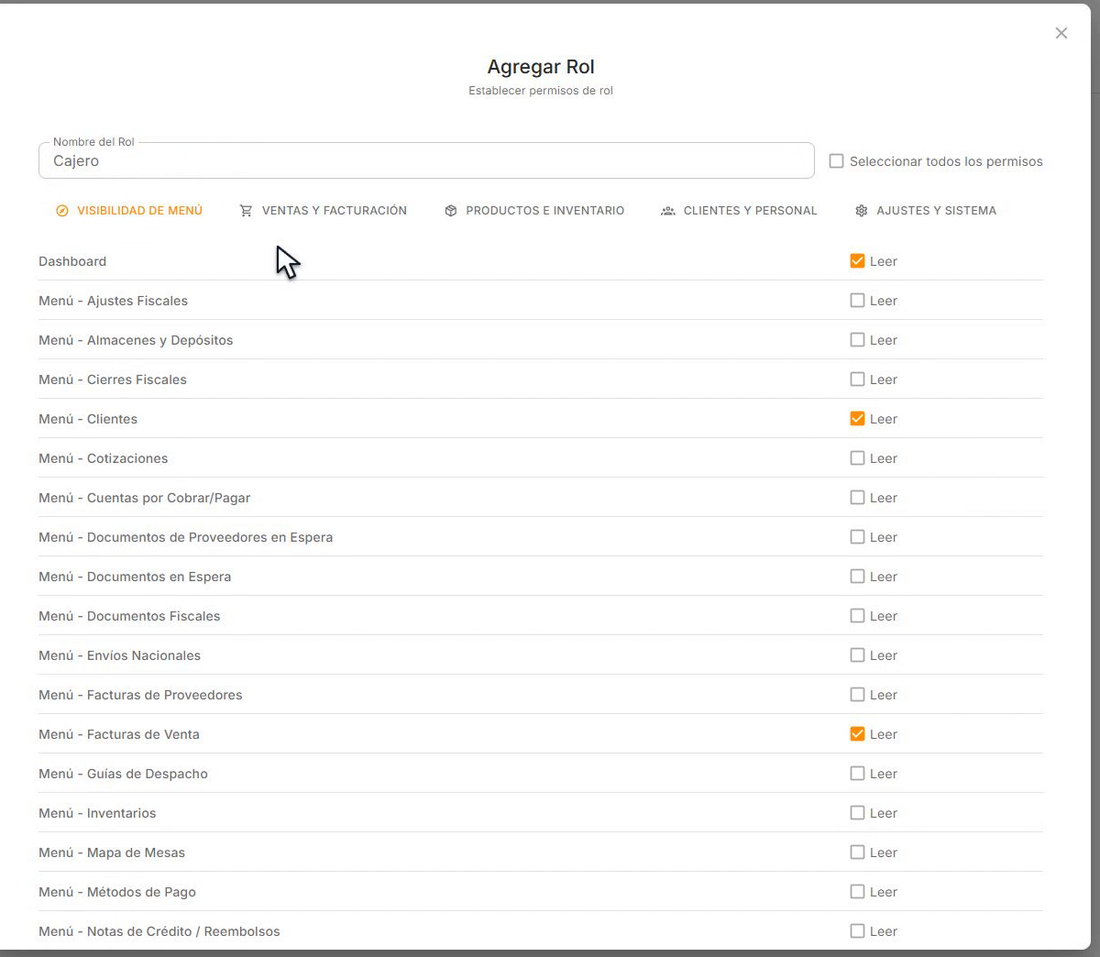
- Los permisos están agrupados en cinco pestañas: Visibilidad de Menú, Ventas y Facturación, Productos e Inventario, Clientes y Personal y Ajustes y Sistema. Dentro de cada una aparecen las acciones que le aplican.
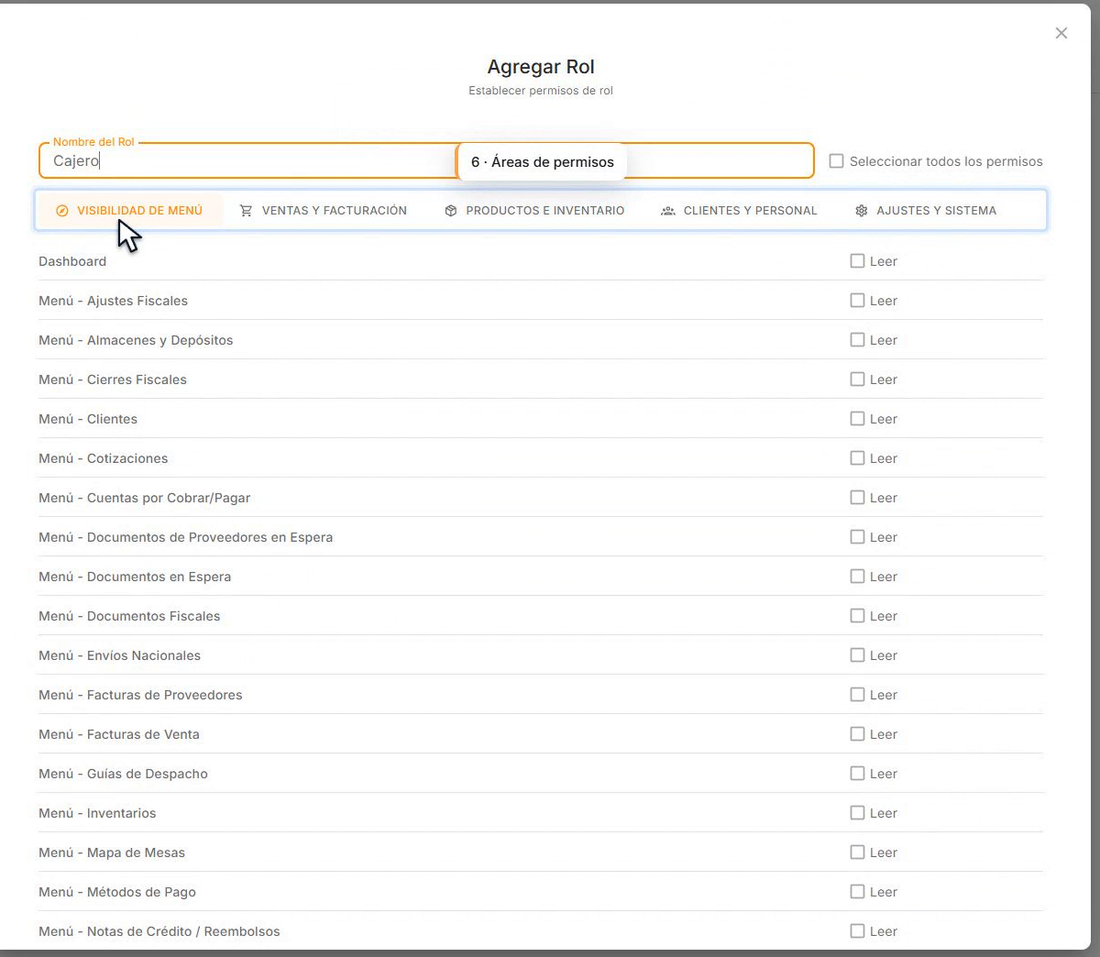
- En Visibilidad de Menú marca con Leer las secciones que verá. Para un cajero bastan el inicio (Dashboard), Menú - Facturas de Venta y Menú - Clientes: en su menú lateral no aparecerá nada más.
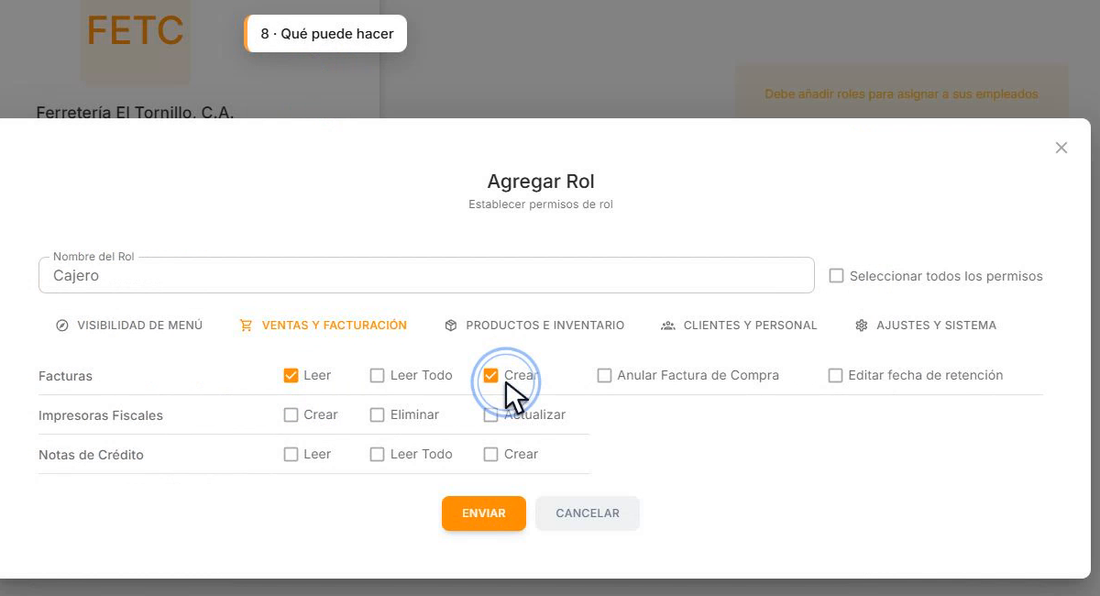
- En Ventas y Facturación marca lo que podrá hacer en cada área. Un cajero necesita Leer y Crear en Facturas; Anular Factura de Compra y Editar fecha de retención quedan para un supervisor o contador.
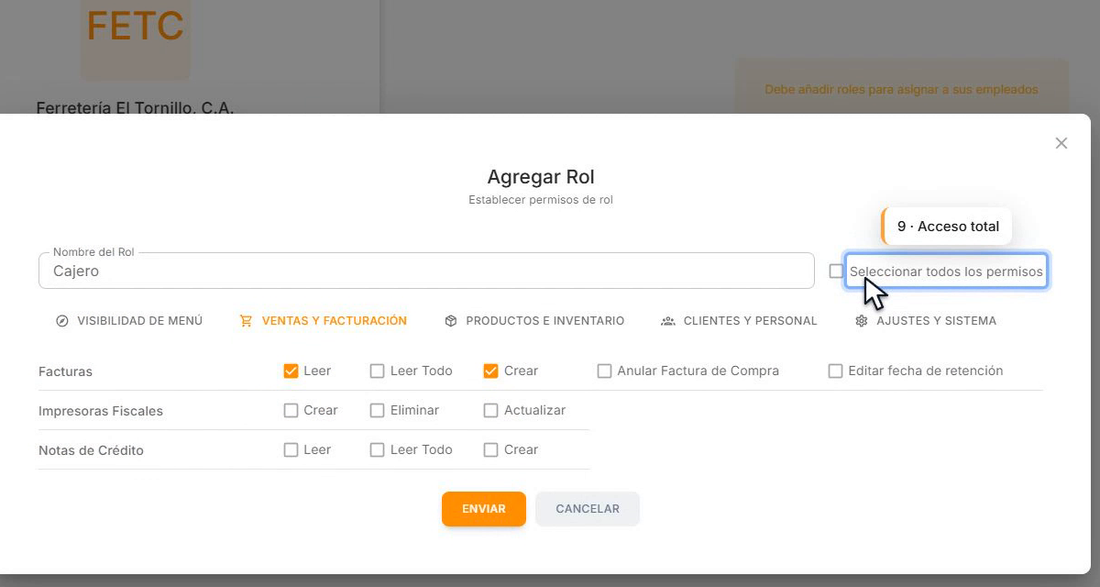
- Si quieres darle acceso total, marca Seleccionar todos los permisos.
- Pulsa Enviar y el rol queda creado.
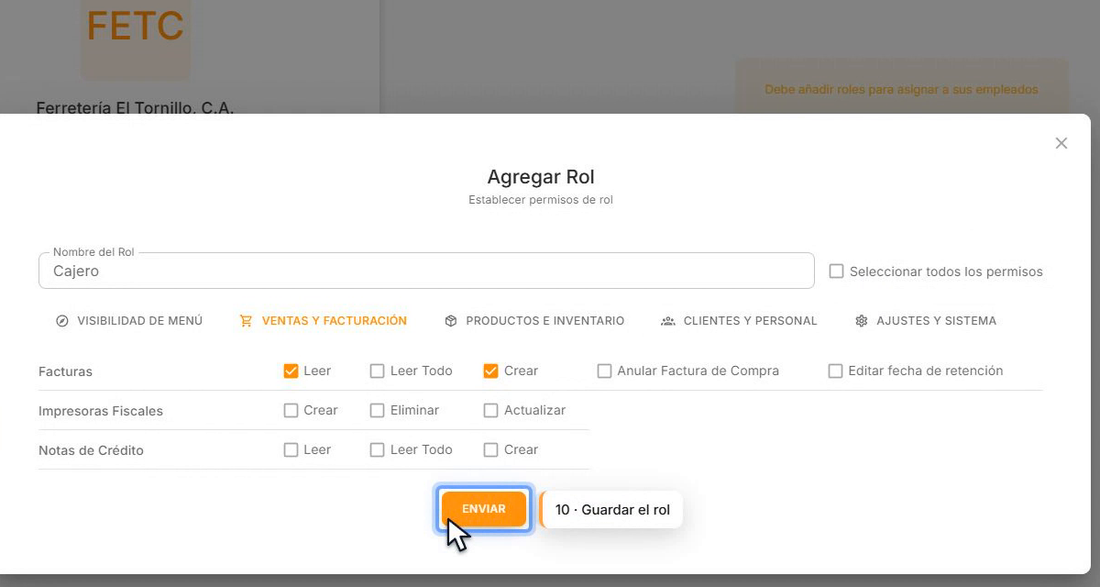
Además del nombre, el sistema exige marcar al menos un permiso del área; si no, responde «Al menos un permiso es requerido» y no guarda. Y ojo: crear el rol no le da acceso a nadie, hay que asignárselo a cada empleado.
Asignar el rol a un empleado
- En el bloque Empleados, pulsa Asignar rol a empleado.
- Elige la Tienda (la sucursal donde va a trabajar) y el Rol que creaste.
- En Agregar empleado por elige Correo, o T-ID si ya conoces su identificador.
- Escribe su Correo y pulsa Enviar.
- Si la persona todavía no tiene cuenta en Cachicamo, el diálogo lo indica con «El usuario no existe, complete el formulario para crearlo y asignar el rol» y muestra el alta.
- Completa su Nombre y su Correo.
- Escribe una Contraseña y marca No soy un robot.
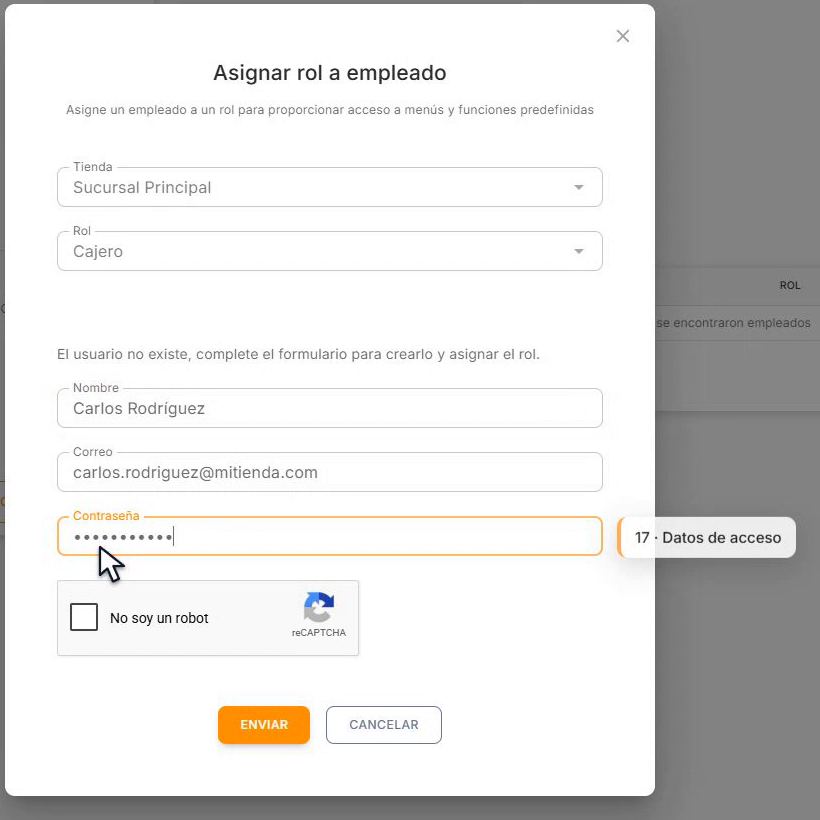
- Pulsa Enviar: la cuenta se crea, el rol se asigna y el empleado ya puede entrar con ese correo y esa contraseña.
La lista de empleados
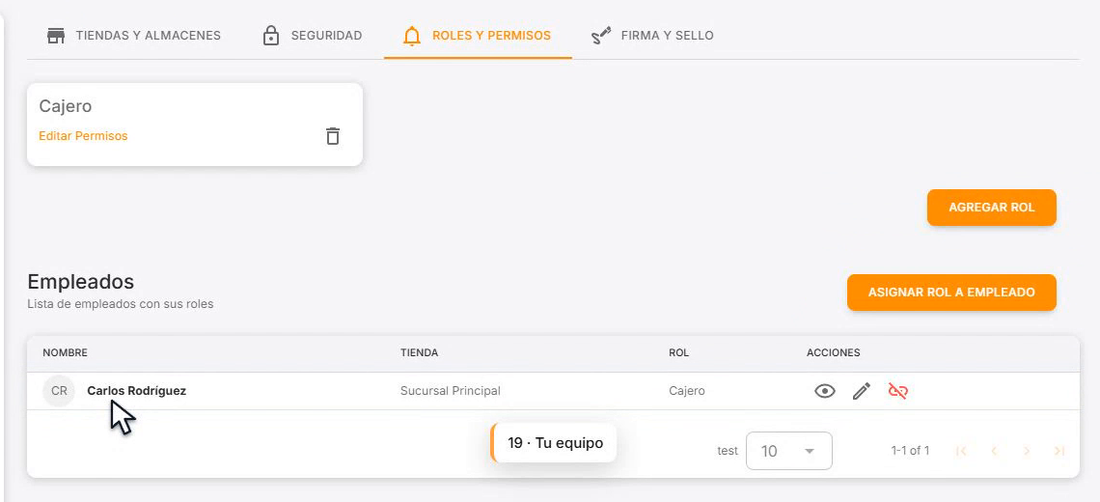
- El empleado aparece en la tabla con su Tienda y su Rol. En la columna Acciones tienes el ojo para ver su ficha, el lápiz para cambiarle el rol y el icono de cadena para desvincularlo.
Qué significa cada pestaña de permisos
| Pestaña | Qué controla |
|---|---|
| Visibilidad de Menú | Qué secciones aparecen en el menú lateral del empleado. No da permiso para actuar: sólo muestra u oculta la entrada. |
| Ventas y Facturación | Facturas, notas de crédito e impresoras fiscales: leer, crear, anular facturas de compra, editar la fecha de retención. |
| Productos e Inventario | Productos, atributos, almacenes, traslados, ajustes y pérdidas de inventario, fabricación. |
| Clientes y Personal | Clientes y la gestión de empleados: verlos, crearlos y asignarles roles. |
| Ajustes y Sistema | Tiendas, impuestos, métodos de pago y el resto de la configuración de la cuenta. |
Editar o eliminar un rol
En la tarjeta de cada rol:
- Editar Permisos abre el mismo diálogo con los permisos actuales ya marcados. El Nombre del Rol queda bloqueado: una vez creado, no se puede cambiar.
- El icono de papelera elimina el rol de inmediato, sin pedir confirmación. Los empleados que lo tuvieran se quedan sin ese rol.
Preguntas frecuentes
¿Puedo cambiarle el rol a un empleado ya asignado? Sí. En la fila del empleado, el icono del lápiz abre Editar rol de empleado, donde puedes cambiarle el rol o la sucursal.
¿Puedo cambiar los permisos de un rol después? Sí, con Editar Permisos. El cambio aplica a todos los empleados que tengan ese rol.
¿Qué pasa si el correo ya tiene cuenta en Cachicamo? Se le asigna el rol directamente, sin pedir nombre ni contraseña.
¿El empleado ve esta pantalla? No. La pestaña Roles y Permisos sólo aparece para el dueño de la cuenta: el empleado entra con su correo y ve únicamente lo que su rol le permita.
Relacionado: Seguridad y Auditoría del Sistema · Tiendas y Almacenes · Vendedores