Grupos de Atributos
Un grupo de atributos es la característica de la que quieres hablar: la talla, el color, el material, el sabor. Los valores concretos de esa característica — S, M, L; rojo, azul — son los atributos, y viven siempre dentro de un grupo.
Esa separación en dos niveles es lo que permite que un mismo producto exista en varias versiones sin cargarlo como productos distintos: una camisa con Talla y Color da todas las combinaciones que necesitas.
No hace falta crear ninguno para empezar a trabajar. Si tus productos no tienen variantes, puedes ignorarlos por completo.
El grupo en sí es meramente organizacional: su nombre no se imprime solo en ningún lado. Lo que puede salir en la factura son los atributos que contiene, y únicamente si el grupo está marcado como visible.
Video tutorial
Cómo llegar
En el menú lateral, Productos → Grupos de Atributos.
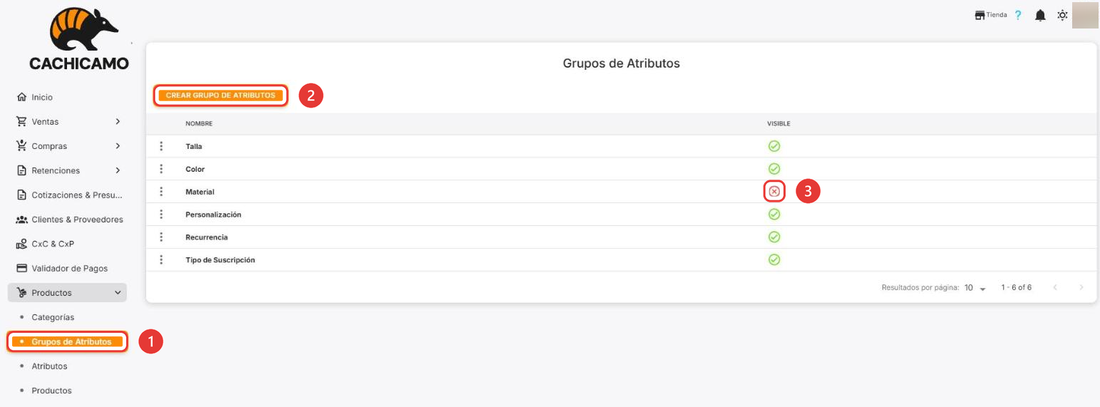
- Productos → Grupos de Atributos en el menú lateral.
- Crear Grupo de Atributos: abre el panel para agregar uno nuevo.
- Columna Visible: el icono indica si el grupo se imprime en los documentos. Se cambia pulsando directamente sobre él, sin entrar a editar.
La tabla está paginada. Abajo a la derecha eliges cuántas filas ver y te mueves entre páginas.
Crear un grupo
Pulsa Crear Grupo de Atributos.
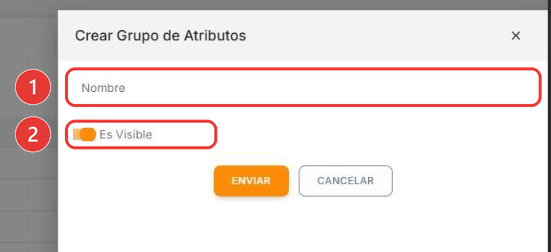
- Nombre — obligatorio. Nombra la característica, no sus valores: Talla, no S, M, L.
- Es Visible — decide si el grupo aparece impreso junto al producto en facturas y documentos. Viene encendido.
Pulsa Enviar para guardar.
Qué hace exactamente "Visible"
Es la diferencia entre información para el cliente e información para ti.
| Estado | Dónde se ve |
|---|---|
| Visible (✓ verde) | El grupo y su valor se imprimen junto al producto en la factura y demás documentos. |
| No visible (✗ rojo) | El grupo se sigue usando internamente para distinguir variantes e inventario, pero no se imprime. |
Por ejemplo: en una camisa, Talla y Color le importan al cliente y van visibles; Material o Proveedor pueden quedar ocultos, aunque los uses para controlar el stock.
No hace falta abrir el panel de edición: pulsa el icono de la columna Visible y el cambio se guarda al instante.
Editar o eliminar
Pulsa los tres puntos al inicio de la fila y elige Editar o Eliminar, igual que en Categorías. Eliminar tampoco pide confirmación aquí.
Crear el grupo es sólo la mitad del trabajo. Después hay que cargarle sus valores desde Atributos.
Ejemplos
Ropa
| Grupo | Atributos | Visible |
|---|---|---|
| Talla | S, M, L, XL | Sí |
| Color | Rojo, Azul, Verde | Sí |
| Material | Algodón, Poliéster | No |
Electrónica
| Grupo | Atributos | Visible |
|---|---|---|
| Memoria | 32 GB, 64 GB, 128 GB | Sí |
| Color | Negro, Blanco, Azul | Sí |
| Batería | 3000 mAh, 4000 mAh | No |
Preguntas frecuentes
¿Puedo tener dos grupos con el mismo nombre? Técnicamente sí, pero no lo hagas: al cargar productos no vas a saber cuál elegir.
¿Cuántos grupos debería crear? Sólo los que de verdad distinguen una variante de otra. Cada grupo que agregas multiplica las combinaciones que hay que cargar y contar en inventario.
Cambié un grupo a "no visible", ¿se borra de las facturas ya emitidas? No. Los documentos ya emitidos no cambian. El nuevo estado aplica a lo que se emita de aquí en adelante.
Relacionado: Atributos · Categorías · Productos