Modalidad No Fiscal
La Modalidad No Fiscal es una forma de usar Cachicamo para negocios que sólo necesitan controlar sus ventas por dentro: saber qué se vendió, a quién, cuánto se cobró y cuánto queda por cobrar, sin emitir documentos fiscales. En lugar de facturas, la cuenta emite recibos de venta y devoluciones, ambos con la leyenda NO FISCAL, y los imprime en una tickera térmica corriente a través de la comandera.
Todo lo demás de la plataforma se conserva: catálogo de productos, inventario, clientes, cuentas por cobrar y por pagar, cotizaciones, notas de entrega, compras a proveedores, informes de ventas, punto de venta y la API.
Un recibo emitido en esta modalidad no tiene validez fiscal: no lleva número de control, no descuenta IVA ni sirve para declarar ante el SENIAT. Tu facturación fiscal sigue siendo obligatoria: para ella necesitas una cuenta en modalidad fiscal (forma libre, máquina fiscal o imprenta digital) o algún medio alterno de facturación fiscal manual o de contingencia autorizado por la Administración Tributaria. La responsabilidad de cumplir la normativa tributaria es tuya: KF Innovations Software C.A. está exenta de cualquier responsabilidad por el uso que hagas de esta modalidad, como se detalla en los Términos y Condiciones.
Cómo se elige
La modalidad se decide una sola vez, en el Wizard de Registro, justo después de crear tu usuario. Es el bloque ¿Cómo usará Cachicamo? del formulario.
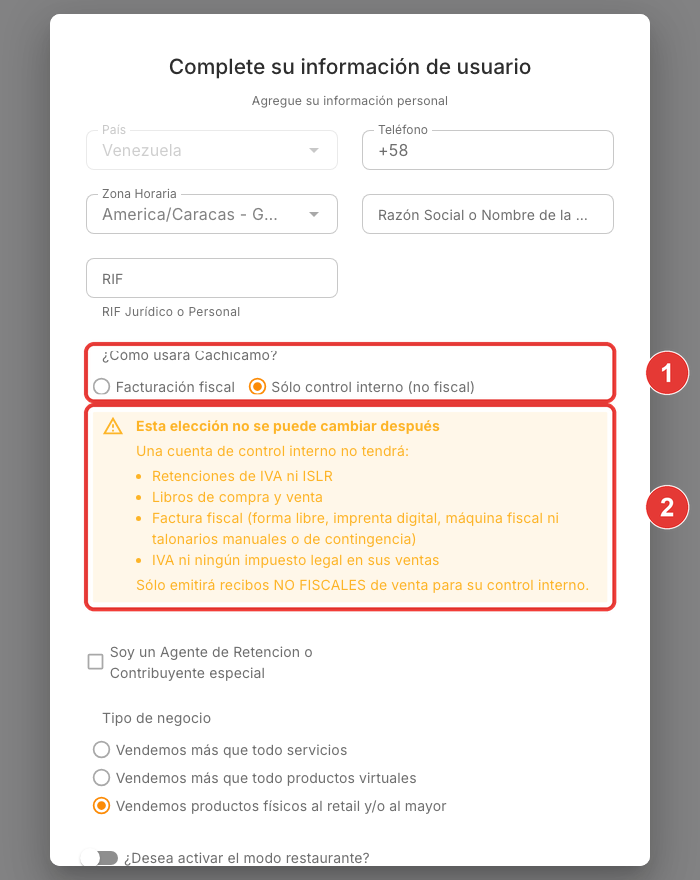
- ¿Cómo usará Cachicamo? — elige Sólo control interno (no fiscal). La opción por defecto es Facturación fiscal.
- Advertencia — al marcar la opción no fiscal aparece el aviso Esta elección no se puede cambiar después, con la lista de lo que la cuenta no tendrá. Léelo antes de pulsar Enviar.
Una cuenta no fiscal nunca pasa a fiscal, ni al revés: ni desde la configuración, ni contratando otro plan, ni por soporte. Si más adelante necesitas facturar, tendrás que registrar una cuenta nueva en modalidad fiscal y volver a cargar tu catálogo. Por eso el sistema te avisa antes de confirmar.
Con el resto del formulario pasa lo mismo que en cualquier cuenta: RIF, razón social, teléfono y tipo de negocio se piden igual, porque Cachicamo los necesita para facturarte el plan cada mes.
Qué tiene y qué no tiene una cuenta no fiscal
| Módulo | Cuenta no fiscal |
|---|---|
| Ventas | Recibos (en lugar de facturas) y Devoluciones (en lugar de notas de crédito) |
| Notas de débito de venta | No. Un cargo adicional a un cliente se registra como un recibo nuevo |
| Cierre fiscal | No. En su lugar hay una sección de Cierre diario para control interno: el resumen de ventas del día, sin impuestos |
| Impuestos en ventas | No. No se computa ningún tipo de impuesto: en el recibo nunca se pide ni se muestra |
| Número de control | No |
| Retenciones de IVA e ISLR | No |
| Libros de compra y venta, informe de IGTF, informe de impuestos, informe del Art. 177 | No |
| Compras a proveedores | Sí, como Facturas y recibos de compra, con su IVA a modo de registro, sin retenciones ni libro de compras |
| Cuentas por cobrar y por pagar | Sí |
| Recibos en otra moneda | Sí: un recibo a crédito se emite en una de tus monedas favoritas, por ejemplo dólares, y su cuenta por cobrar queda en esa moneda. Ver Recibos en otra moneda |
| Cotizaciones y notas de entrega | Sí, con plantillas propias sin tabla de impuestos |
| Guías de despacho | No. Notas de entrega, delivery y traslados entre depósitos sí |
| Inventario, productos, clientes, vendedores | Sí, sin cambios |
| Medios de facturación y máquinas fiscales | No. No se pueden crear medios de facturación ni conectar máquinas fiscales: la cuenta trabaja con un único contador de recibos por sucursal |
| Punto de venta (Cachicamo App PoS) | Sí, en modo complemento: cobra, imprime en la tickera y no admite máquina fiscal |
| Comandera | Sí: imprime las comandas de cocina y los recibos y devoluciones |
| API e integraciones (WooCommerce, MercadoLibre, Cashea) | Sí. Los pedidos externos generan recibos |
Todo lo que aparece como No está NO DISPONIBLE en la cuenta.
Recibos y devoluciones
En el menú lateral, dentro de Ventas, verás Recibos, Devoluciones y Cierres diarios.
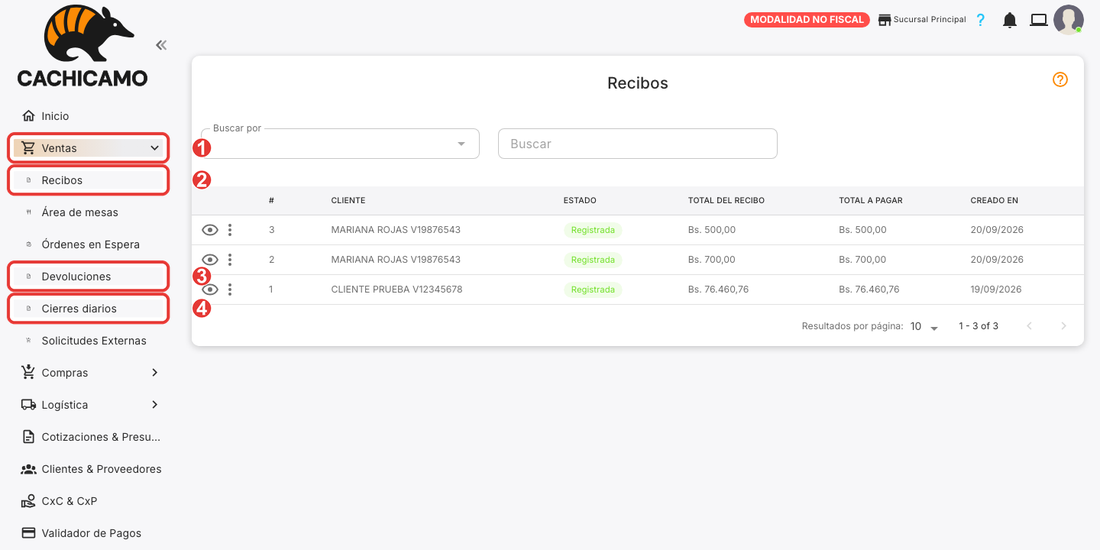
- Ventas — despliega el grupo.
- Recibos — el listado de todos los recibos emitidos, con su estado, el total y lo que queda por pagar.
- Devoluciones — las devoluciones hechas sobre esos recibos.
- Cierres diarios — la sección de control interno con el resumen de ventas del día.
Un recibo se crea igual que una factura en cualquier otra cuenta: desde el punto de venta, desde el botón de nueva venta del panel o convirtiendo una cotización, una nota de entrega o un pedido externo. La diferencia está en lo que no ves: no hay pestaña de impuestos, no hay desglose de gravado y exento, y los métodos de pago con IGTF no se ofrecen.
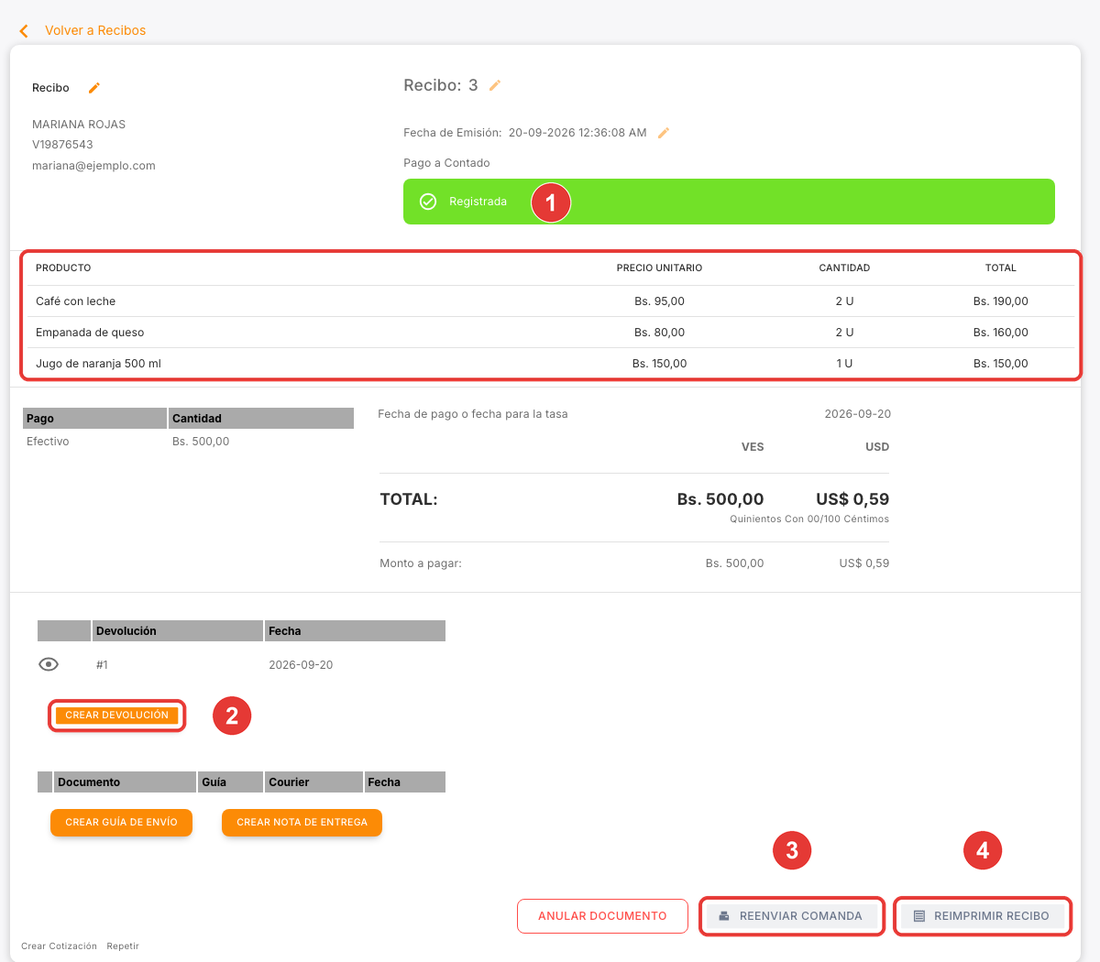
- Renglones — producto, precio unitario, cantidad y total, sin códigos de impuesto.
- Crear devolución — abre la devolución sobre este recibo. Se puede devolver por productos o por un monto fijo.
- Reenviar comanda — vuelve a imprimir la comanda de cocina, si la tienda tiene comandera.
- Reimprimir recibo — vuelve a imprimir el ticket del recibo en la tickera.
El recibo se numera con el contador de recibos de la sucursal y se puede corregir: número, fecha y cliente admiten edición, y el recibo se puede anular, dentro de los 45 días siguientes a su emisión.
Devoluciones
Una devolución revierte total o parcialmente un recibo. Se ve así:
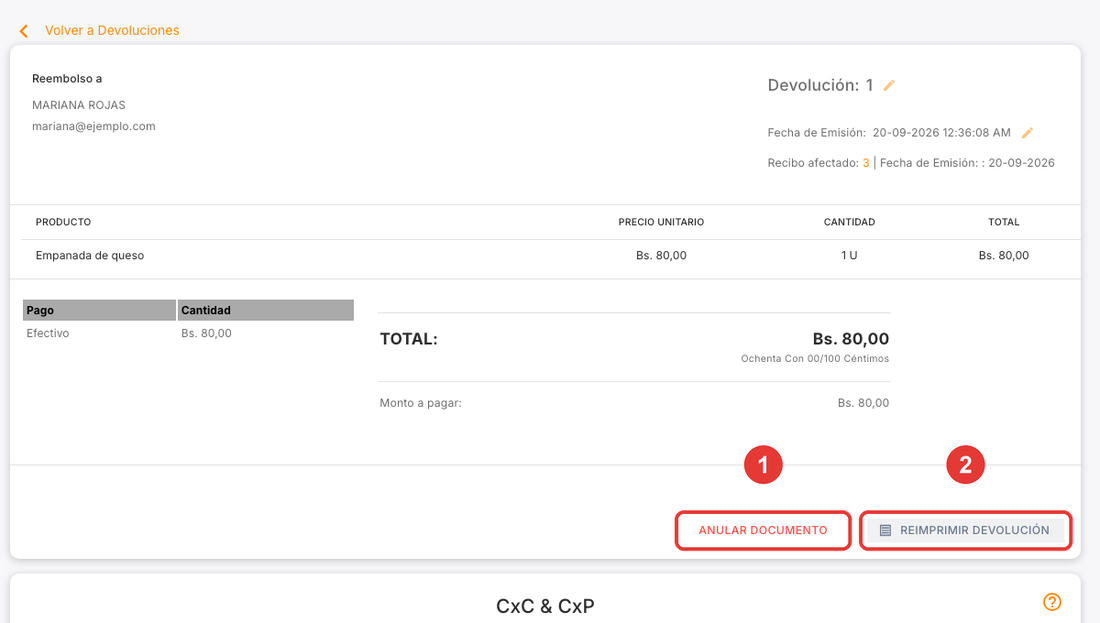
- Anular documento — deja sin efecto la devolución.
- Reimprimir devolución — vuelve a imprimir el ticket de la devolución en la tickera.
Cuenta por cobrar en otra moneda
Un recibo a crédito puede dejar su deuda pactada en otra moneda, por ejemplo en dólares. El recibo sale siempre en la moneda de tu tienda (bolívares) y sólo la cuenta por cobrar queda en la moneda elegida. Cada pago descuenta de la cuenta su valor en esa moneda, a la tasa del día del pago. Como no se emite ninguna factura fiscal, no hay notas por diferencial cambiario.
Elegir la moneda al emitir
- Crea el recibo como siempre y deja parte del total sin pagar. Un recibo pagado completo no tiene deuda.
- Al guardar aparece el cuadro Pago Pendiente. En Moneda de la deuda elige la moneda de tu tienda o una de tus monedas favoritas, que se configuran en Configuración → Monedas, en Monedas de Uso Frecuente / Favoritas. Los Días para pagar son opcionales.
- Acepta. El recibo sale en bolívares y la cuenta por cobrar nace en la moneda elegida, con la tasa del día del recibo.
- Una factura de compra a crédito se maneja igual: la factura queda en la moneda de la tienda y la cuenta por pagar en la moneda elegida.
- La opción no aparece en un recibo cobrado con Cashea.
- La moneda de la deuda no se puede cambiar después de emitir el recibo.
Cobrar la cuenta en otra moneda
Los abonos se registran en el detalle de la cuenta, con Agregar Pago, como en cualquier cuenta por cobrar (CxC & CxP).
- Un pago en la moneda de la deuda se descuenta tal cual.
- Un pago en otra moneda, por ejemplo bolívares, se convierte a la moneda de la deuda con la tasa de la Fecha de la tasa. Por defecto es la fecha del pago; puede ir desde la fecha del recibo hasta la fecha del pago. No aparece la casilla que fija la tasa de cambio original del recibo.
- Cobrar con un método que tenga IGTF no suma ningún impuesto a la cuenta: las cuentas no fiscales no computan impuestos.
Devoluciones
La devolución sale en bolívares, como el recibo. Lo que rebaja de la cuenta por cobrar se convierte a la moneda de la deuda con la tasa del recibo.
Cierre diario
El cierre diario no cambia: es uno solo, en la moneda de tu tienda, con los recibos y sus métodos de pago.
Ejemplo
Recibo N° 1 del 17/09 por un servicio de 1.000,00 USD, a la tasa de ese día (847,4442 Bs por USD): el recibo es de 847.444,20 Bs y se deja todo a crédito con la deuda en dólares. La cuenta por cobrar nace en 1.000,00 USD.
| Fecha | Pago | Tasa del día | Cubre | Debe después |
|---|---|---|---|---|
| 27/09 | 428.502,90 Bs | 857,0058 | 500,00 USD | 500,00 USD |
| 06/10 | 436.196,35 Bs | 872,3927 | 500,00 USD | 0,00 USD |
El cliente pagó en total 864.699,25 Bs por una deuda de 1.000,00 USD: cada pago se valoró a la tasa de su día.
Impresión en la tickera
Los recibos y las devoluciones se imprimen por la Comandera Cachicamo, el mismo programa que imprime las comandas de cocina, en cualquier tickera térmica con protocolo ESC/POS conectada por USB, Bluetooth o red.
Con la comandera activa, al emitir un recibo salen dos tickets: la comanda de cocina (sólo platos y cantidades, para quien prepara) y el recibo (precios, subtotal, lo pagado, lo pendiente y los métodos de pago, para el cliente). Qué imprime cada tickera se configura en el propio programa de la comandera, en el panel de ajustes de la tienda: el interruptor Ignorar comandas deja esa tickera sólo para recibos, e Ignorar recibos la deja sólo para la cocina. Así un negocio que no sea de comida apaga las comandas, y un restaurante puede tener una tickera en caja para los recibos y otra en la cocina para las comandas.
El ticket del recibo lleva:
- El nombre de la tienda, el número de recibo, la fecha y el cliente.
- Cada renglón con su precio unitario, precio de lista cuando hay descuento, y subtotal. Si la tienda trabaja en divisas, el monto en divisas va primero y el monto en bolívares después, separados por una barra.
- Los atributos del producto (talla, color, extras) con su recargo, igual que en pantalla.
- Las tasas de cambio usadas.
- Los pagos, el vuelto y lo que queda por pagar.
- Al pie, la leyenda FINAL - NO FISCAL - RECIBO N° (o DEVOLUCIÓN N°).
Activar la comandera
La comandera la enciendes tú desde tu perfil; no hace falta pedirla a soporte.
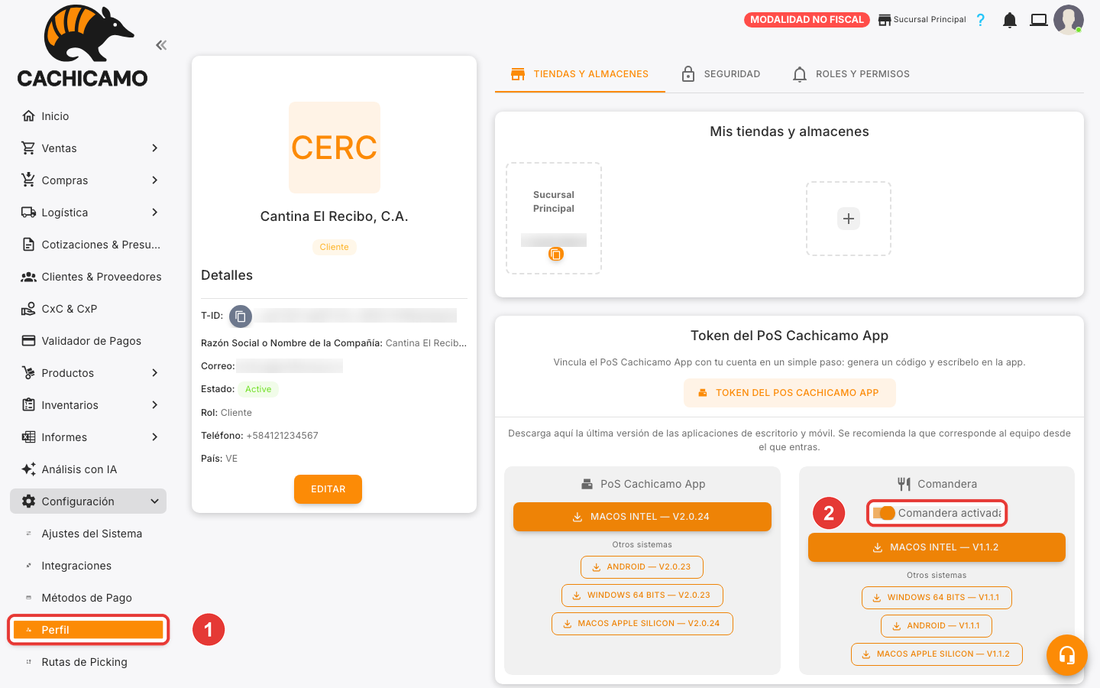
- Configuración → Perfil en el menú lateral.
- Comandera activada / desactivada — el interruptor de la tarjeta Comandera. Al encenderlo aparecen las descargas del programa para Windows, macOS y Android.
Instalar y configurar la comandera —el código de la tienda y la impresora— se explica paso a paso en la guía de la comandera.
El recibo queda registrado en el sistema aunque la comandera esté apagada o sin conexión. Cuando vuelva, puedes reimprimirlo desde su detalle con Reimprimir recibo.
Activar la cuenta: del período de prueba al plan
Mientras estás en prueba, la cuenta emite recibos de práctica. Al contratar un plan, el Wizard de Activación es más corto que en una cuenta fiscal:
- Plan y RIF — igual que en cualquier cuenta: certificado de RIF, razón social, teléfono y aceptación de los términos.
- Pago — pagas el plan. Antes de confirmar verás el aviso de que al confirmarse el pago se borrarán todos los recibos y devoluciones emitidos durante la prueba; el catálogo, los clientes y el inventario se conservan, y en los pasos siguientes puedes reiniciarlos si lo prefieres.
- Contador de recibos — por cada sucursal indicas el prefijo, el último recibo emitido y el sufijo del contador, para que la numeración real arranque donde tú digas. No se elige medio de facturación, no hay números de control, comprobantes de retención, talonarios de contingencia ni máquinas fiscales.
Los recibos y devoluciones de la prueba se dan de baja al confirmarse el pago: dejan de aparecer en los listados y en los informes, y las cuentas por cobrar y por pagar que generaron se cierran. La numeración se reinicia con el número que indiques en el asistente. Si quieres conservar algo de la prueba, anótalo antes de pagar.
Preguntas frecuentes
¿Puedo emitir una factura desde una cuenta no fiscal? No. La cuenta sólo emite recibos y devoluciones. Si necesitas facturar, registra una cuenta en modalidad fiscal.
¿Puedo cambiar mi cuenta de una modalidad a otra? No. La modalidad se fija al registrarse y no se cambia en ningún sentido.
¿El recibo lleva IVA? No. No se computa ningún tipo de impuesto en las ventas. Si cargas productos desde Excel con una columna de impuesto, el precio se guarda ya con ese porcentaje incluido.
¿Puedo vender en dólares? Sí. El recibo muestra los montos en la moneda de la tienda y en divisas, y el ticket imprime ambos. Para que la cuenta por cobrar quede en dólares, elige la moneda al dejarlo a crédito: ver Cuenta por cobrar en otra moneda.
Cobré en bolívares una cuenta por cobrar en dólares. ¿Se genera una nota o un diferencial? No. El pago se convierte a dólares con la tasa de la Fecha de la tasa y descuenta ese valor de la cuenta. Las notas por diferencial cambiario existen sólo en cuentas fiscales.
¿Sirve cualquier impresora? Cualquier tickera térmica ESC/POS (Epson, Xprinter y la mayoría de las genéricas), por USB, Bluetooth o red..
¿Qué pasa con la prueba cuando pago? Los recibos y devoluciones de la prueba se borran; el catálogo, los clientes y el inventario se conservan. El contador de recibos se reinicia con el número que indiques en el asistente de activación.
Relacionado: Wizard de Registro · Wizard de Activación · Comandera de Cocina · CxC & CxP · Términos y Condiciones