Producto Simple
Un Producto Simple es un artículo único que se vende tal cual, sin variantes de color, talla u otra característica: un taladro, un saco de harina, un servicio de instalación. Es el tipo de producto más común y el que conviene usar salvo que el mismo artículo se venda en varias presentaciones (para eso existe el Producto con Variaciones) o se arme combinando otros productos (para eso existe el Combo).
Video tutorial
Cómo llegar
En el menú lateral, Productos → Productos. Ahí verá la tabla con todos sus productos, sin importar el tipo.
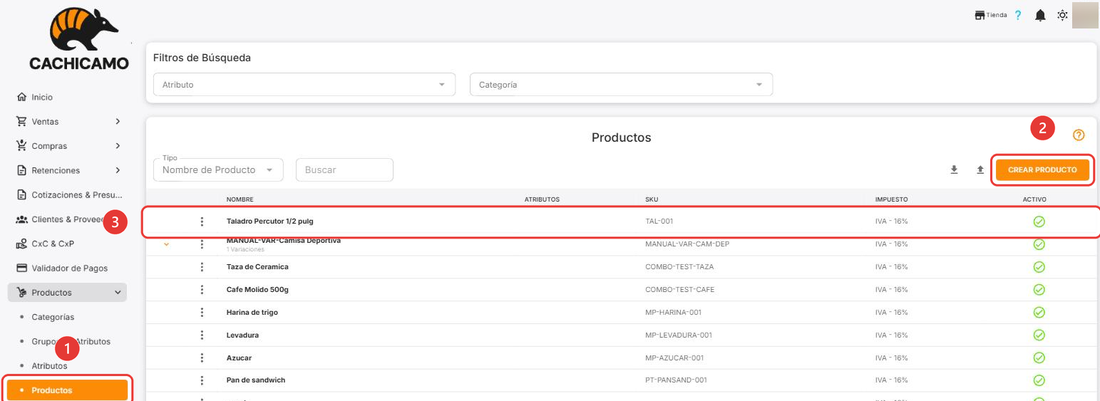
- Productos → Productos en el menú lateral.
- Crear Producto: abre el formulario para agregar un producto nuevo.
- Cada fila muestra el Nombre del producto y, en la columna SKU, sus códigos.
Crear un producto simple
Pulsa Crear Producto. El Tipo de Producto viene en Simple por defecto.
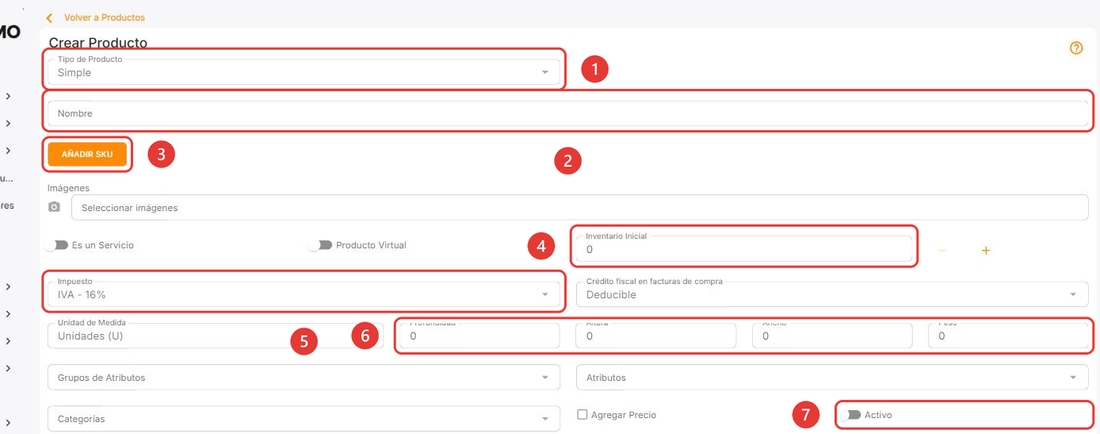
- Tipo de Producto — déjalo en Simple.
- Nombre — obligatorio, hasta 250 caracteres. Es como aparecerá el producto en toda la plataforma: facturas, inventario, informes. Si intenta guardar sin nombre o con más de 250 caracteres, el formulario no deja enviar.
- Añadir SKU — abre un campo de texto para el código del producto. Puede agregar más de uno con el mismo botón; cada código es obligatorio si lo agrega (no se admite un SKU vacío) y tiene un máximo de 120 caracteres. No puede repetir un SKU que ya use otro producto activo suyo — la plataforma avisa cuál código está duplicado y no guarda hasta que lo cambie. Si el producto que tenía ese SKU fue eliminado, el código queda libre y sí puede reutilizarlo.
- Inventario Inicial — la cantidad con la que arranca el producto en existencia. Sólo aparece si el producto no es un servicio, no es virtual y no pertenece a una variación; con los botones - y + puede ajustar la cantidad de a una unidad (el - se deshabilita al llegar a 0, no permite bajar a negativo).
- Impuesto — el impuesto que se le aplica al producto al facturarlo; es obligatorio. Si el impuesto elegido tiene IVA mayor a 0, aparece además Crédito fiscal en facturas de compra, con la clasificación predeterminada del crédito fiscal para cuando este producto se registre en una factura de compra (ver la tabla de clasificación en la página general de Productos). Si el impuesto elegido no tiene IVA, ese selector no aparece y la plataforma clasifica el crédito fiscal como Deducible por defecto.
- Unidad de Medida — siempre visible. Si además su tienda tiene vinculada una integración de logística y el producto no es un servicio ni es virtual, aparecen también Profundidad, Altura, Ancho y Peso (no admiten valores negativos). Faltando cualquiera de esas dos condiciones — sin esa integración, o con el producto marcado como servicio o virtual — esos cuatro campos no aparecen: la plataforma no los necesita para nada más que coordinar el despacho.
- Activo — con el interruptor apagado, el producto no se puede facturar. Se puede crear un producto inactivo para cargarlo con tiempo y activarlo después.
Además del bloque numerado, el formulario ofrece dos campos que no se llenan en un orden fijo:
- Es un Servicio — si lo activa, el producto no maneja existencia y el interruptor Producto Virtual desaparece del formulario; pensado para mano de obra, instalaciones, asesorías.
- Producto Virtual — indica que el producto no requiere envío físico (una licencia, un certificado). Sólo se ve si Es un Servicio está apagado; al activar Es un Servicio este interruptor se apaga y se oculta.
- Imágenes — opcional, puede subir varias a la vez; sólo acepta archivos de imagen.
- Grupos de Atributos y Atributos — opcionales. Primero elige uno o más grupos y luego, en Atributos, sólo aparecen para elegir los que pertenecen a esos grupos. Si quita un grupo ya elegido, los atributos que había marcado de ese grupo se quitan solos.
- Categorías — opcional, puede marcar varias.
- Límites de Comisión — sólo aparece si su tienda tiene vendedores dados de alta. Comisión Mínima y Comisión Máxima son opcionales; si llena ambas, la mínima no puede ser mayor que la máxima (el formulario bloquea el envío con un aviso).
- Agregar Precio — opcional; si lo marca se abren los campos de precio, detallados en la sección siguiente.
Pulsa Enviar para guardar.
Cargar el precio al crear el producto (Agregar Precio)
Al marcar Agregar Precio se abren estos campos:
- Costo de producción/adquisición (obligatorio, mínimo 0,0001, hasta 4 decimales) con su Moneda — este bloque respalda el costo que exige el Art. 177 de la LISLR. No aparece si el producto es Servicio o Virtual: en ese caso la plataforma completa el costo sola, igualándolo al Precio de Venta al Mayor, en la misma moneda y con la fecha de vigencia en el momento de guardar — no hay nada que llenar ahí para un servicio.
- Moneda de venta al mayor y al detal — obligatoria, aplica a los dos precios siguientes.
- Precio de Venta al Mayor y Precio de Venta al Público — obligatorios, hasta 8 decimales. La plataforma no valida que el de venta al público sea mayor o igual que el de venta al mayor: puede guardar un precio al público más bajo que el mayorista si se equivoca, sin aviso.
- Usar fórmula de margen — sólo visible fuera de Venezuela. Si lo marca, en vez de escribir los dos precios anteriores usted da un Margen mínimo de venta y un Margen de ganancia (0% a 99,99% cada uno) y la plataforma calcula los precios a partir del costo; mientras está activa, esos dos campos de precio quedan de solo lectura.
- Tipo de Precio (Unitario o Volumen) — sólo aparece si la Unidad de Medida elegida es de área o volumen (contiene "2" o "3", como m² o m³).
- Vigente Desde y Vigente Hasta — opcionales.
Debajo se muestra una vista previa con el precio de venta sin impuesto y, si el producto tiene impuesto con tasa, con impuesto incluido; fuera de Venezuela agrega además los porcentajes de margen calculados.
La normativa fiscal no permite facturar con precio en cero: Costo, Precio de Venta al Mayor y Precio de Venta al Público deben quedar todos por encima de 0, o la plataforma rechaza el guardado.
Editar un producto simple
Desde la tabla de productos, el menú de tres puntos de cada fila abre Editar. El formulario de edición trae los mismos campos y las mismas condiciones de la creación (servicio/virtual, integración de logística, SKU, comisiones, etc.), con los valores ya cargados. Dos diferencias:
- El Tipo de Producto no se puede cambiar después de creado: el selector ni siquiera aparece en el formulario de edición.
- Editar es la única pantalla (no el panel rápido que abre desde la vista de un producto) donde además encuentra estas secciones adicionales, siempre debajo del formulario:
Inventario
Muestra la Cantidad Actual (de solo lectura) y un campo Nueva Cantidad para corregirla. Si la nueva cantidad es distinta a la actual, aparece Motivo, obligatorio: no puede guardar el cambio de existencia sin explicar por qué. Subir la cantidad genera un ajuste de inventario a favor; bajarla genera una pérdida — ambos quedan con su motivo en el historial de inventario.
Cambio de precio
Un checkbox Cambiar Precio que, al marcarlo, abre los mismos campos de la sección "Cargar el precio al crear el producto" de arriba (costo Art. 177 ISLR, moneda, precio al mayor y al público, fórmula de margen fuera de Venezuela, etc.), más un interruptor Activo para el precio nuevo. Importante: esto siempre crea un precio nuevo, nunca modifica el que ya tenía — el precio anterior queda en el historial, no se sobrescribe.
Preguntas frecuentes
¿Por qué no veo los campos de Profundidad, Altura, Ancho y Peso? Aparecen sólo si se cumplen dos condiciones a la vez: su tienda tiene vinculada una integración de logística y el producto no está marcado como Es un Servicio ni como Producto Virtual. Si falta cualquiera de las dos, no se piden.
¿Puedo dejar el Inventario Inicial en 0? Sí. 0 es el valor por defecto; puede cargar existencia después desde Inventario.
¿Qué diferencia hay entre marcar Es un Servicio y dejar el producto sin existencia? Es un Servicio retira por completo el campo de inventario y el de virtual del formulario: un servicio nunca maneja stock. Un producto físico sin marcar como servicio sí lo maneja, aunque arranque en 0.
¿El SKU es obligatorio? No es obligatorio agregar uno, pero si pulsa Añadir SKU el campo que aparece sí es obligatorio: no se puede guardar un código en blanco, y no puede repetir uno que ya tenga otro producto activo.
¿Puedo poner un precio de venta al público menor que el de venta al mayor? La plataforma no lo impide: revise ambos valores antes de guardar, porque no hay una validación que se lo advierta.
No veo Límites de Comisión en el formulario, ¿por qué? Esa sección sólo aparece si su tienda tiene al menos un vendedor dado de alta. Sin vendedores registrados, el formulario no la muestra.
¿Por qué al editar no veo Inventario Inicial como en la creación? Porque en edición la existencia se administra en la sección Inventario, con Cantidad Actual y Nueva Cantidad, no como un campo más del formulario.
Relacionado: Productos · Categorías · Atributos · Precios