Productos con Variación
Un producto con variación agrupa varias versiones de un mismo artículo que sólo cambian en algo puntual — talla, color, presentación — bajo un único nombre. Sirve para vender una camisa que existe en varias tallas y colores, o una bebida que viene en distintos tamaños, sin repetir el nombre, el impuesto ni la categoría en cada versión.
Hay dos piezas: el producto padre, que es el grupo y no se vende por sí mismo, y las variaciones, que son las que el cliente compra y el cajero factura. El padre guarda lo que todas comparten; cada variación guarda sólo lo que la distingue de sus hermanas.
Video tutorial
Cómo llegar
Vaya a Productos → Productos y pulse Crear Producto.
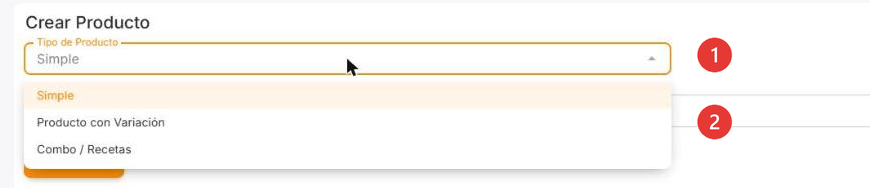
- Abra el desplegable Tipo de Producto.
- Elija Producto con Variación.
En cuanto lo elige, aparece el campo Producto Padre, y es ese único campo el que decide qué está creando:
- Si lo deja vacío, el producto que está creando será el padre y creará el grupo de variaciones. El sistema se lo advierte con el aviso "Si se deja vacío, este producto será el padre y creará el grupo de variaciones" justo debajo del campo.
- Si selecciona un producto existente, lo que está creando es una variación de ese padre.
No existe un tipo "padre" y otro "variación" por separado: es el mismo tipo de producto, y Producto Padre es lo único que cambia el resultado.
Crear el producto padre

-
En Tipo de Producto, elija Producto con Variación.
-
Deje Producto Padre vacío. Ese es el paso que convierte a este producto en el padre.
-
Escriba el Nombre del grupo: el que va a ver el cliente — "Camisa Deportiva", no una talla ni un color en particular.
-
Elija el Impuesto y el Crédito fiscal en facturas de compra. Los dos son del grupo: las variaciones los heredan y no pueden cambiarlos, ni al crearlas ni al editarlas. Si más adelante corrige alguno en el padre, el cambio baja solo a todas sus variaciones.
-
Marque Añadir precio si quiere ponerle al grupo un precio general. Es el que van a usar todas las variaciones que no lleven uno propio.
Puede completar también Categorías y Unidad de Medida, que son igualmente del grupo y bajan a todas las variaciones, y las dimensiones (Profundidad, Altura, Ancho y Peso — estos cuatro sólo aparecen si la cuenta tiene vinculada una integración de logística). Para terminar, active el interruptor Activo y pulse Enviar.
En el formulario del padre no verá Añadir SKU, Imágenes ni Inventario Inicial, y no es un error: el padre es sólo el grupo, no se vende. El SKU, las imágenes y las existencias van en cada variación.
Crear una variación
-
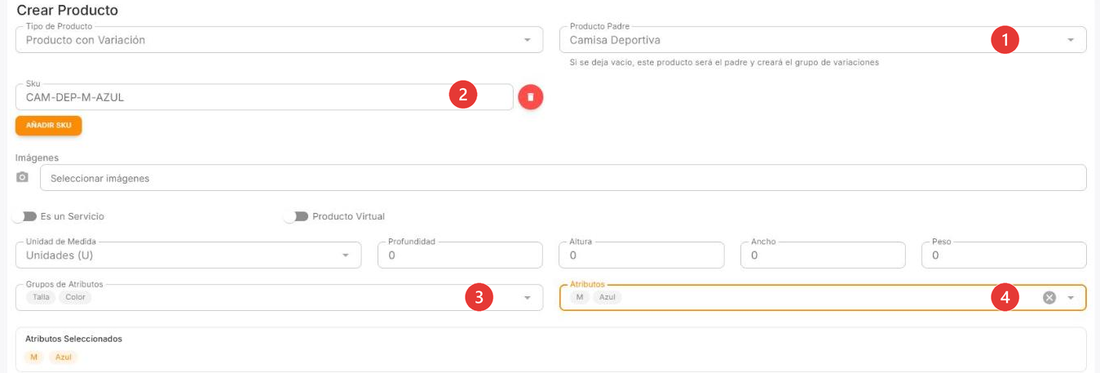
Vuelva a Crear Producto, elija otra vez Producto con Variación y seleccione en Producto Padre el grupo que creó antes.
-
Pulse Añadir SKU y escriba el código que identifica a esta variación en concreto.
-
En Grupos de Atributos, elija las características por las que se diferencian las variaciones de este grupo — Talla y Color, por ejemplo.
-
En Atributos, marque los valores concretos de esta variación: M y Azul. Debajo aparece la tarjeta Atributos Seleccionados con lo que lleva marcado.
-
Cargue el Inventario Inicial con las existencias que tenga hoy de esa versión en concreto.
-
Marque Añadir precio si quiere ponerle un precio propio a esta variación.
Active Activo y pulse Enviar. Repita el proceso, con otro SKU y otros atributos, por cada versión del artículo que venda.
En cuanto selecciona un Producto Padre, el campo Nombre desaparece: la variación no tiene nombre propio, hereda el del padre. Puede pulsar Añadir SKU más de una vez si la misma variación necesita varios códigos (uno propio y el de un catálogo externo, por ejemplo).
Como el nombre se hereda del padre, dos variaciones se ven exactamente igual para el cliente y para el cajero si no lleva nada que las distinga. El SKU es lo único que las separa en la lista de productos y en el buscador, y los Atributos son lo único que le dice a quien factura cuál es cuál. Si aún no ha creado los suyos, hágalo antes: ver Grupos de Atributos y Atributos.
Qué lleva el padre y qué lleva cada variación
Ésta es la parte que más confunde. El formulario cambia según lo que esté creando, y no todos los campos están en los dos sitios:
| Campo | Producto padre | Variación |
|---|---|---|
| Nombre | Sí, y es el que ven todos | No: lo hereda del padre |
| SKU | No | Sí, y es lo que la identifica |
| Grupos de Atributos y Atributos | No | Sí, y es lo que la distingue de sus hermanas |
| Impuesto | Sí, y lo heredan todas | No, nunca: siempre el del padre |
| Crédito fiscal en facturas de compra | Sí, y lo heredan todas | No, nunca: siempre el del padre |
| Inventario Inicial | No | Sí, y también se ajusta al editarla |
| Precio | Sí: es el precio general del grupo | Opcional. Si lo lleva, manda el suyo; si no, usa el del padre |
| Imágenes | No | Sí |
| Categorías y Unidad de Medida | Sí, y las heredan todas | No, nunca: siempre las del padre |
| Dimensiones y Peso (sólo con una integración de logística) | Sí | Sí, propios de cada una |
Dónde se ven las variaciones

- En la tabla de Productos, el padre muestra bajo su nombre cuántas variaciones tiene ("2 Variaciones") y una flecha a la izquierda para desplegar la fila.
- Al desplegarla aparecen sus variaciones, cada una con los Atributos que la distinguen — Color: Azul; Talla: M.
- Cada variación trae además su propio SKU, que es el código con el que se la busca y se la factura.
Fíjese en que la columna Impuesto aparece rellena en la fila del padre y vacía en las de las variaciones: no es que no tengan impuesto, es que usan el del padre.
Editar el padre o una variación
El panel de edición trae los mismos campos que el de creación, con una diferencia que conviene tener clara: el tipo de producto y el producto padre no se pueden cambiar después. El formulario de edición no muestra Tipo de Producto ni Producto Padre, así que un padre no puede convertirse en variación de otro, ni una variación puede pasarse a otro grupo ni ascender a padre.

- Grupos de Atributos se puede corregir si se equivocó de característica.
- Atributos se puede corregir si se equivocó de valor.
- Impuesto, Crédito fiscal en facturas de compra, Categorías y Unidad de Medida no aparecen en la variación: son del grupo. Para cambiarlos, edite el padre y bajarán a todas sus variaciones.
- Dimensiones y Peso sí son de cada variación: una talla L no mide ni pesa lo mismo que una S. Estos cuatro campos sólo aparecen si la cuenta tiene vinculada una integración de logística, y no en productos servicio ni virtuales.

Al editar una variación aparece además la sección Inventario, que en el padre no existe, y funciona igual que en un producto simple:
- Cantidad actual muestra las existencias que tiene hoy esa variación. No se escribe: es informativo.
- Nueva cantidad es donde se carga o se ajusta el stock de esa variación en particular.
- Motivo aparece en cuanto la nueva cantidad difiere de la actual, y es obligatorio: queda registrado en el movimiento de inventario.
Debajo está Cambiar precio, también igual que en un producto simple: cada cambio crea un precio nuevo con su fecha, no pisa el anterior.
No hay ninguna opción en pantalla para cambiar la relación entre un padre y sus variaciones. Si necesita mover una variación a otro grupo, hay que crearla de nuevo con el Producto Padre correcto y dar de baja la anterior. Si esa variación ya tiene ventas o inventario, consulte antes con soporte.
Manejo de precios en Variaciones
El precio es el único campo que se puede poner en los dos sitios, y funciona por sustitución, una variación a la vez:
- El padre lleva el precio general del grupo. Puede ponérselo al crearlo, marcando Añadir precio, o después editándolo.
- Cada variación puede llevar un precio propio. Al facturarla, si tiene un precio propio activo y vigente, se cobra ése; si no tiene ninguno, se cobra el del padre.
No hace falta que todas las variaciones lleven precio propio, ni que ninguna lo lleve. Lo normal es lo mezclado: precio general en el padre y precio propio sólo en las versiones que valgan distinto. Las demás siguen al padre sin que usted tenga que tocarlas.
Ejemplo: Camisa Deportiva con precio general de 20 $ en el padre. Las tallas S, M y L no llevan precio propio y se venden a 20 $. A la talla XL le pone precio propio de 24 $ y sólo esa se cobra a 24 $. Si mañana sube el precio general del padre a 22 $, S, M y L pasan a 22 $ solas; la XL sigue en 24 $, porque tiene el suyo y el suyo siempre manda.
Tres consecuencias que conviene tener claras:
- El precio propio siempre gana, aunque sea más viejo o más barato que el del padre.
- Cambiar el precio del padre sólo mueve a las variaciones que no tengan precio propio. Para cambiar una que sí lo tiene, hay que editarla a ella.
- La herencia mira sólo los precios activos y vigentes. Una variación deja de seguir al padre únicamente mientras tenga un precio propio activo; si lo desactiva, o si su vigencia ya pasó o todavía no empezó, vuelve sola a cobrarse con el del padre.
Cada cambio de precio, en el padre o en una variación, crea un precio nuevo con su fecha y desactiva el anterior del mismo producto, nada más: el precio nuevo de una variación no toca el del padre ni el de sus hermanas, y el precio nuevo del padre no toca el propio de ninguna variación. Los precios anteriores quedan en el histórico.
Volver una variación al precio del grupo
Si le puso precio propio a una variación y quiere que vuelva a seguir al padre, vaya a Productos → Precios, busque el precio de esa variación y desactívelo con su interruptor Activo. En cuanto no le quede ningún precio propio activo, esa variación vuelve a cobrarse con el precio del padre, sin tener que copiarle la cifra a mano.
La variación se puede facturar igual, pero entra en cero: quien emita el documento tendrá que escribir el monto a mano en el renglón, cada vez.
Ejemplos
Tienda de ropa. Padre: Camisa Deportiva, con IVA 16 %, la categoría Ropa y el precio general del grupo. Grupos de atributos: Talla y Color. Variaciones: CAM-DEP-M-AZUL (Talla M, Color Azul) y CAM-DEP-L-ROJO (Talla L, Color Rojo). El cliente pide "una camisa deportiva"; el cajero elige la talla y el color en el momento de facturar.
Bodega. Padre: Refresco de Cola, sin precio general porque las presentaciones no valen lo mismo. Grupo de atributos: Presentación. Variaciones: COLA-350 (lata de 350 ml) y COLA-2L (botella de 2 litros), cada una con su precio propio y su propio inventario, pero compartiendo nombre, impuesto y categoría.
Preguntas frecuentes
¿Puedo vender el producto padre directamente? No. El padre es sólo el grupo: no tiene SKU ni inventario propio, así que no aparece como algo facturable. Lo que se vende son sus variaciones.
¿Por qué no puedo ponerle atributos al padre? Porque sirven para distinguir una variación de otra, y el padre las contiene a todas.
¿Puedo ponerle un impuesto distinto a una variación? No. El impuesto y el crédito fiscal en compras son del grupo: los fija el padre y todas las variaciones lo siguen. Si una versión del artículo tributa distinto, no es una variación del mismo grupo: cree un producto aparte.
¿Dónde cargo las existencias de una variación? Al crearla, en Inventario Inicial; después, editándola, en la sección Inventario. El padre no tiene existencias propias: lo que muestra es la suma de las de sus variaciones.
¿Tengo que ponerle precio a cada variación? No. Ponga el precio general en el padre y precio propio sólo en las variaciones que valgan distinto; las demás siguen al padre. Pueden ser todas, algunas o ninguna.
Le cambié el precio al padre y una variación siguió igual, ¿por qué? Porque esa variación tiene precio propio, y el propio siempre manda sobre el del grupo. Edítela a ella para cambiarlo.
¿Cómo hago que una variación vuelva a cobrarse con el precio del grupo? Desactive su precio propio en Productos → Precios. Mientras no tenga ningún precio propio activo, vuelve sola al del padre.
¿Qué pasa si dejo una variación sin atributos? Se crea igual, pero quedará indistinguible de sus hermanas salvo por el SKU. Quien facture no tendrá forma de saber cuál es cuál.
¿Puedo añadir variaciones a un grupo que ya existe? Sí, y en cualquier momento: cree un producto nuevo del tipo Producto con Variación y seleccione ese grupo en Producto Padre.
Relacionado: Productos · Grupos de Atributos · Atributos