Mercancía en consignación
Cuando un proveedor te entrega mercancía con una nota de entrega o una guía de despacho y la factura llega después, esa mercancía está en consignación: ya está en tu almacén y puedes venderla, pero todavía no la has comprado. La plataforma lleva, renglón por renglón, cuánto recibiste, cuánto te facturó el proveedor, cuánto le devolviste y cuánto queda pendiente.
El pendiente de cada producto se calcula así: recibido − facturado − devuelto. Sólo baja con dos cosas:
- una factura de compra que cubre la nota, total o parcialmente, y en una o varias facturas;
- una devolución al proveedor de lo que no te quedas.
Vender, trasladar a otra sucursal o registrar una merma de esa mercancía no cambia el pendiente: lo que debes al proveedor sigue siendo lo mismo hasta que llegue su factura o le devuelvas la mercancía.
La existencia sube el día que registras la nota del proveedor. Cuando después cargas la factura de compra, la plataforma no la vuelve a sumar: descarga de la nota lo que la factura cubre. Sólo lo que la factura traiga por encima de lo pendiente entra al inventario con la factura.
Registrar la nota del proveedor
En Logística → Notas de Entrega (o Guías de Despacho), pulsa Agregar y marca Documento recibido de un proveedor. Elige el proveedor, la sucursal que recibe, escribe el número que trae impreso el documento y carga los productos con sus cantidades. Cada producto va en un solo renglón: si lo agregas otra vez, se suma su cantidad al renglón que ya está. Al guardarlo, la nota queda En consignación.
Cómo llegar
En el menú lateral, Logística → Notas de Entrega. Las notas recibidas de un proveedor muestran su estado de consignación junto al estado del documento.
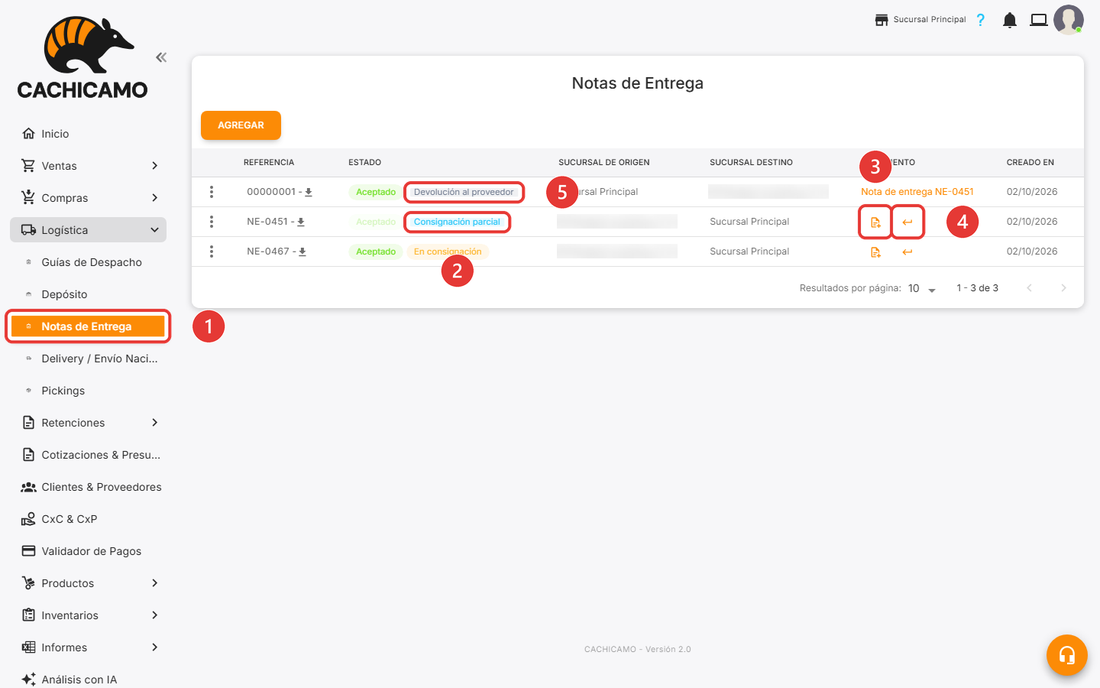
- Logística → Notas de Entrega en el menú lateral.
- Estado de la consignación: En consignación (nada facturado ni devuelto), Consignación parcial (algo cubierto y algo pendiente) o Consignación cerrada (todo cubierto).
- Crear factura de compra: abre la factura de compra con esta nota ya elegida.
- Registrar devolución: abre la devolución al proveedor sobre lo pendiente de esta nota.
- Devolución al proveedor: marca las notas de entrega que son devoluciones. La columna Documento muestra la nota del proveedor de la que salen.
Los botones 3 y 4 sólo aparecen mientras la nota tenga algo pendiente.
El detalle de la nota
Abre el menú de la fila (los tres puntos) y pulsa Detalles. Debajo de los productos está el bloque Consignación.
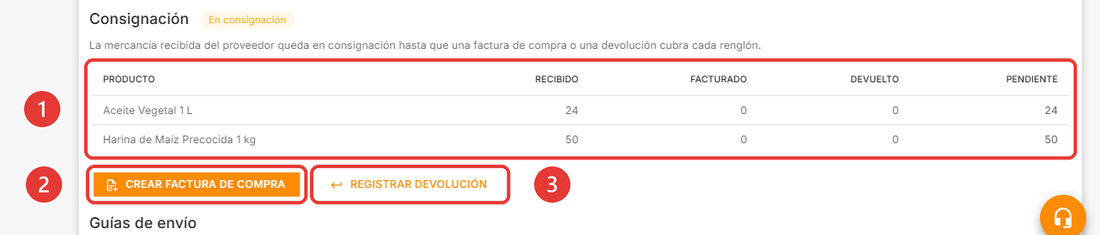
- Tabla por producto: lo Recibido con la nota, lo Facturado por facturas de compra, lo Devuelto al proveedor y lo Pendiente.
- Crear factura de compra.
- Registrar devolución.
Devolver mercancía al proveedor
Pulsa Registrar devolución. El formulario trae todos los productos con algo pendiente y, como cantidad, todo lo pendiente.
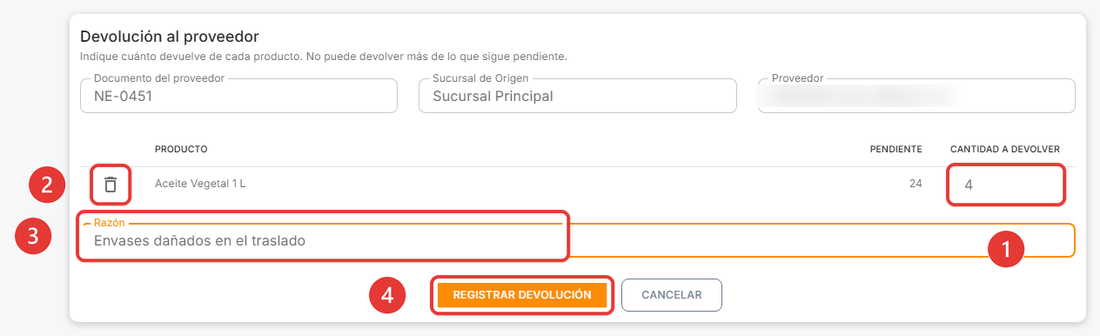
- Cantidad a devolver: bájala a lo que realmente devuelves. No puede pasar de lo pendiente.
- Papelera: quita los productos que no devuelves.
- Razón: obligatoria, por ejemplo «Envases dañados en el traslado».
- Registrar devolución.
La devolución es una nota de entrega de tu sucursal al proveedor: toma el siguiente número de tu correlativo de notas de entrega, saca la mercancía del inventario en ese momento y nace aceptada. El pendiente de la nota original baja en lo devuelto.
Si te equivocaste de cantidad, anula la devolución (menú de la fila → Anular Documento, estado Cancelado) y registra otra. Al anularla, su cantidad vuelve a quedar pendiente en la nota del proveedor y la mercancía vuelve al inventario.
Cargar la factura de compra
Pulsa Crear factura de compra desde el listado o desde el detalle. Se abre Factura de Proveedores con el proveedor y la nota ya elegidos, y los productos cargados con su cantidad pendiente.
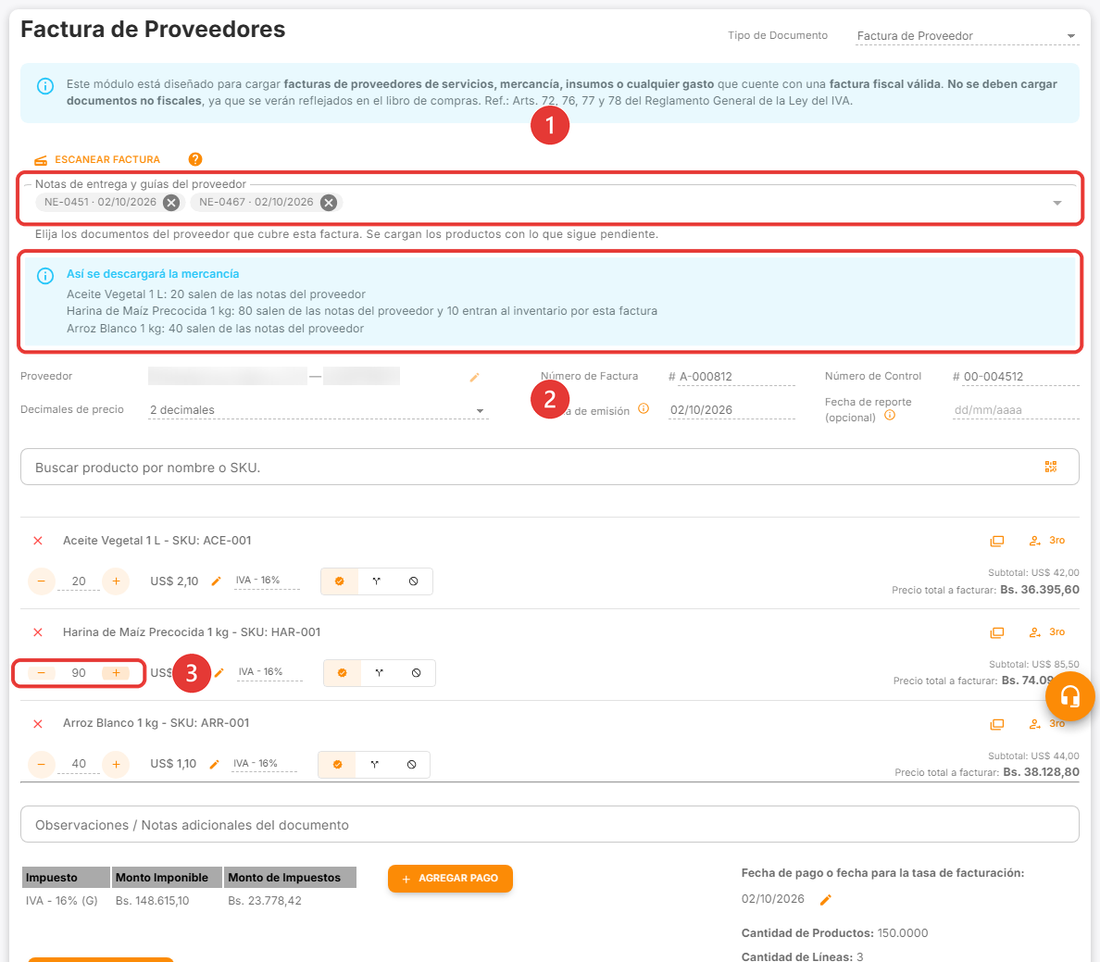
- Notas de entrega y guías del proveedor: aquí eliges qué notas cubre esta factura. Puedes agregar otras notas pendientes del mismo proveedor o quitar alguna. Al cambiar la selección, los productos se recalculan sumando lo pendiente de cada nota.
- Así se descargará la mercancía: por cada producto, cuánto sale de las notas y cuánto entra al inventario con esta factura. Es sólo un aviso; no impide guardar.
- Cantidad: ajústala a lo que dice la factura del proveedor. Si factura menos de lo pendiente, la nota queda en Consignación parcial y el resto espera otra factura o una devolución.
Completa el Número de Factura, el Número de Control, los precios y los pagos como en cualquier factura de compra, y pulsa Reportar Factura de Compra.
Cuando una factura cubre varias notas, descarga primero la nota más antigua: en el ejemplo, la harina de la NE-0451 se cubre antes que la de la NE-0467.
Si la factura trae más de lo pendiente
La factura no se rechaza. De cada producto se descarga de las notas hasta lo pendiente y lo que sobre entra al inventario con la factura, igual que una compra sin nota. En el ejemplo, la nota trajo 80 kg de harina y el proveedor facturó 90: los 80 salen de las notas y los 10 restantes suman existencia.
Un producto de la factura que no está en ninguna de las notas elegidas entra al inventario normalmente.
Cuando la nota queda cubierta
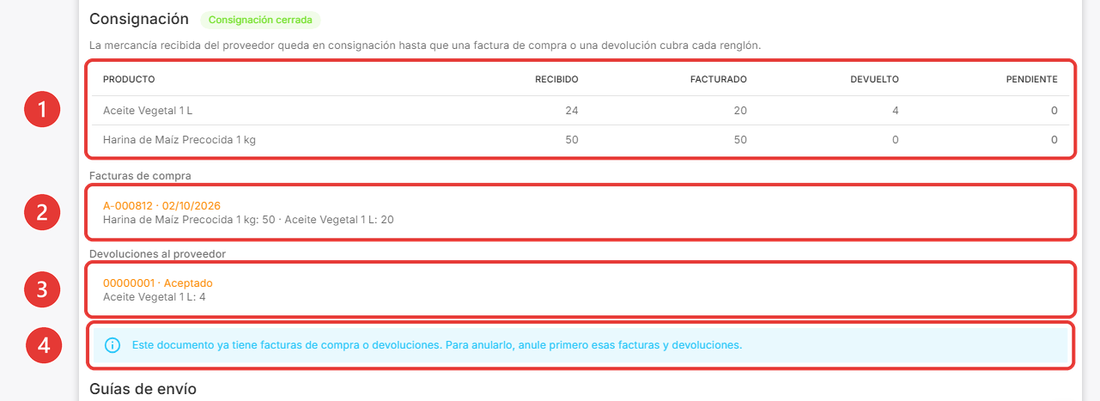
- Tabla por producto, ya con lo facturado y lo devuelto.
- Facturas de compra que cubrieron la nota, con lo que tomó cada una. Pulsa una para abrirla.
- Devoluciones al proveedor, con su estado. Las anuladas siguen en la lista pero no descuentan.
- Aviso de anulación: una nota con facturas de compra o devoluciones vigentes no se puede anular ni editar.
Anular
| Qué anulas | Qué pasa con la nota del proveedor |
|---|---|
| La factura de compra (Anular Factura de Compra en la factura) | Lo que esa factura cubría vuelve a quedar pendiente. Lo que había entrado por encima de lo pendiente sale del inventario. |
| Una devolución al proveedor | Su cantidad vuelve a quedar pendiente y la mercancía vuelve al inventario. |
| La nota del proveedor | Sólo se puede si no tiene facturas de compra ni devoluciones vigentes. Anula primero esas facturas y devoluciones. |
Una factura de compra que cubre notas no admite cambiar de proveedor. Si la cargaste con el proveedor equivocado, anúlala y créala de nuevo.
Qué pasa en el libro de inventarios (Art. 177)
El libro de inventarios del Art. 177 de la Ley de ISLR sólo registra como compra lo facturado, con la fecha de registro y el costo de cada factura de compra. La nota del proveedor no lleva precio: el costo de esa mercancía sale únicamente de las facturas.
Lo que está en consignación sin facturar no forma parte de tu inventario en el libro: se descuenta del inventario inicial y del final del período, y la devolución al proveedor no cuenta como salida. El resto de los reportes (kárdex, movimientos, inventario histórico) muestran la nota el día que llegó y la devolución el día que salió, como cualquier traslado.
Si vendes mercancía en consignación y la factura del proveedor llega en el período siguiente, el inventario final del libro puede salir negativo para ese producto. Se corrige solo al registrar la factura.
Ejemplos
Bodega con un distribuidor de alimentos. Llegan dos notas en la semana: la NE-0451 con 50 kg de harina y 24 litros de aceite, y la NE-0467 con 30 kg de harina y 40 kg de arroz. Cuatro litros de aceite llegan rotos: registras una devolución por 4 sobre la NE-0451. El viernes llega una sola factura por todo: la cargas desde la NE-0451, agregas la NE-0467 en el selector y las dos notas quedan cerradas.
Ferretería con entregas parciales. El proveedor deja 100 rollos de cable y factura 60 a fin de mes. La nota queda en Consignación parcial con 40 pendientes. El mes siguiente llega la segunda factura por los 40 y la nota se cierra.
Preguntas frecuentes
¿Puedo vender la mercancía antes de que llegue la factura? Sí. La existencia está disponible desde que registras la nota. El pendiente con el proveedor no cambia por vender.
¿Una factura puede cubrir notas de distintos proveedores? No. El selector sólo ofrece notas pendientes del proveedor de la factura, de la sucursal en la que estás trabajando.
Me equivoqué en la cantidad de una devolución. Anúlala y registra otra con la cantidad correcta.
¿Puedo cargar la factura sin elegir notas? Sí, pero entonces toda la mercancía de la factura entra al inventario y la nota sigue pendiente. Si la mercancía ya llegó con una nota, elige la nota para no duplicar la existencia.
Relacionado: Transferencia de inventario · Libro de inventarios Art. 177 · Cuentas por pagar