Fulfy Plus (Envíos nacionales)
Fulfy Plus cotiza y emite guías de Zoom, MRW, Tealca, Menssajero y Yummy, y las cobra del saldo de tu cuenta de Fulfy Plus. Al conectarla con Cachicamo, emites la guía desde la misma factura: Cachicamo toma la mercancía del documento, le pide las tarifas a los couriers por medio de Fulfy Plus y te deja la guía en PDF junto con un enlace de seguimiento para tu cliente.
La conexión se hace una sola vez, con una API key que creas en tu panel de Fulfy Plus. Sólo el dueño de la cuenta puede vincularla, y la cuenta de Cachicamo tiene que tener un plan vigente.
Video tutorial
Crear la API key en Fulfy Plus
Los pasos van numerados de corrido, del 1 al 29, y las capturas llevan el mismo número que los explica.
- Entra en tu panel de Fulfy Plus y haz clic en API Keys, en el menú de la izquierda.
- Haz clic en Crear API key.
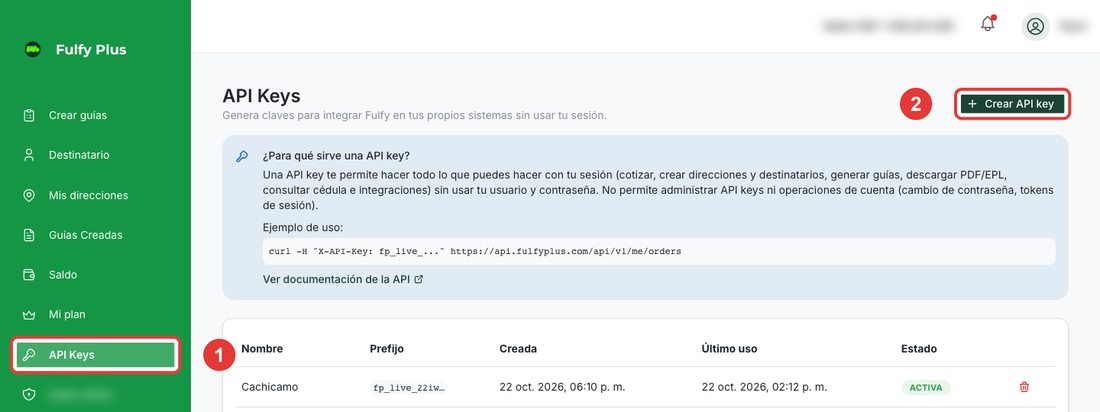
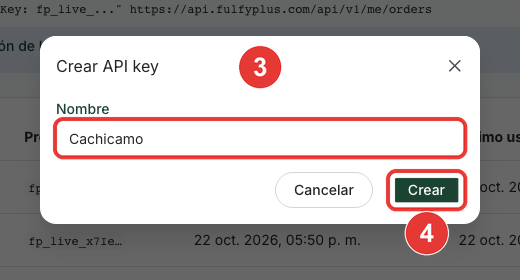
- En Nombre, escribe dónde la vas a usar, por ejemplo
Cachicamo. - Haz clic en Crear.
Fulfy Plus te muestra la clave completa, que empieza por fp_live_. Cópiala en ese momento y cierra con Ya la guardé, cerrar.
Si cierras el diálogo sin copiarla, ya no la puedes volver a ver. En ese caso, revócala desde el mismo listado y crea otra.
Vincular Fulfy Plus en Cachicamo
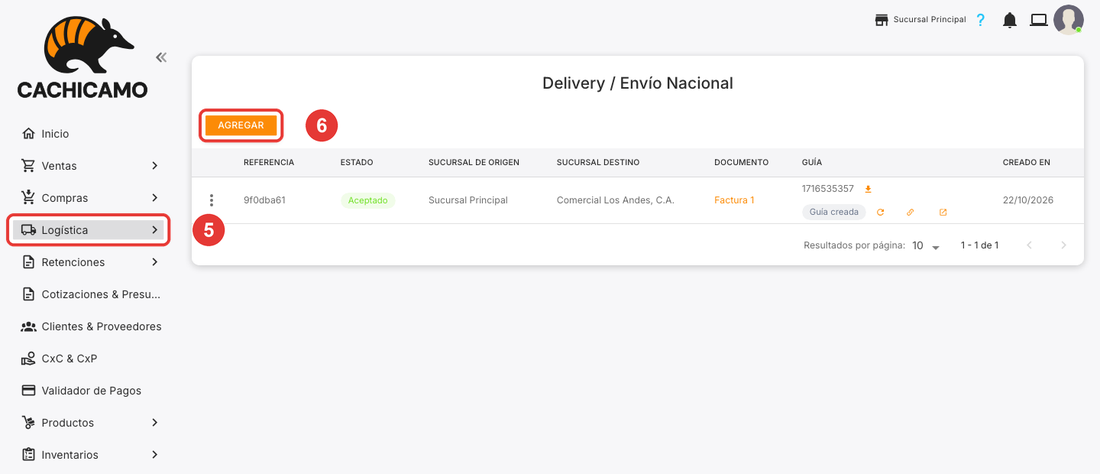
- En el menú lateral de Cachicamo, abre Logística y entra en Delivery / Envío Nacional.
- Haz clic en Agregar.
- La primera vez se abre Integración con Fulfy Plus. Pega la clave en API key de Fulfy Plus.
- Haz clic en Vincular cuenta.
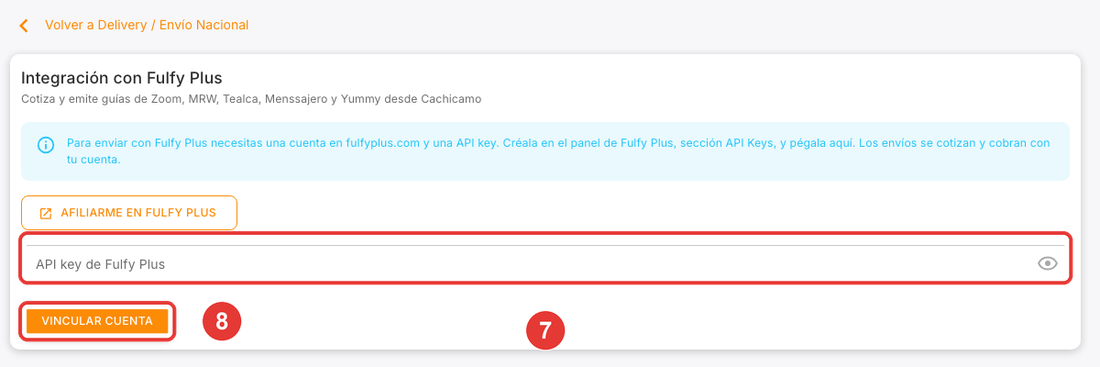
Si todavía no tienes cuenta en Fulfy Plus, el botón Afiliarme en Fulfy Plus te lleva al registro.
Emitir la primera guía
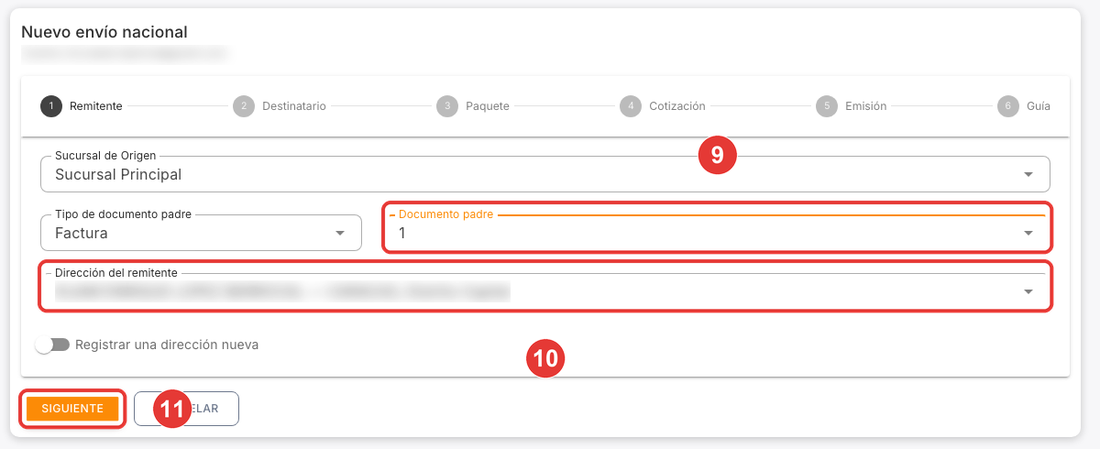
Con la cuenta vinculada, Agregar abre el asistente Nuevo envío nacional, en seis pasos: Remitente, Destinatario, Paquete, Cotización, Emisión y Guía.
Remitente
- En Documento padre, busca y elige la factura de la que sale el envío. La mercancía del envío se toma de ese documento. En Tipo de documento padre también puedes elegir una guía de despacho o una nota de entrega.
- En Dirección del remitente, elige desde dónde despachas. Aparecen las direcciones que ya registraste en Fulfy Plus; con Registrar una dirección nueva cargas otra sin salir del asistente.
- Haz clic en Siguiente.
Destinatario
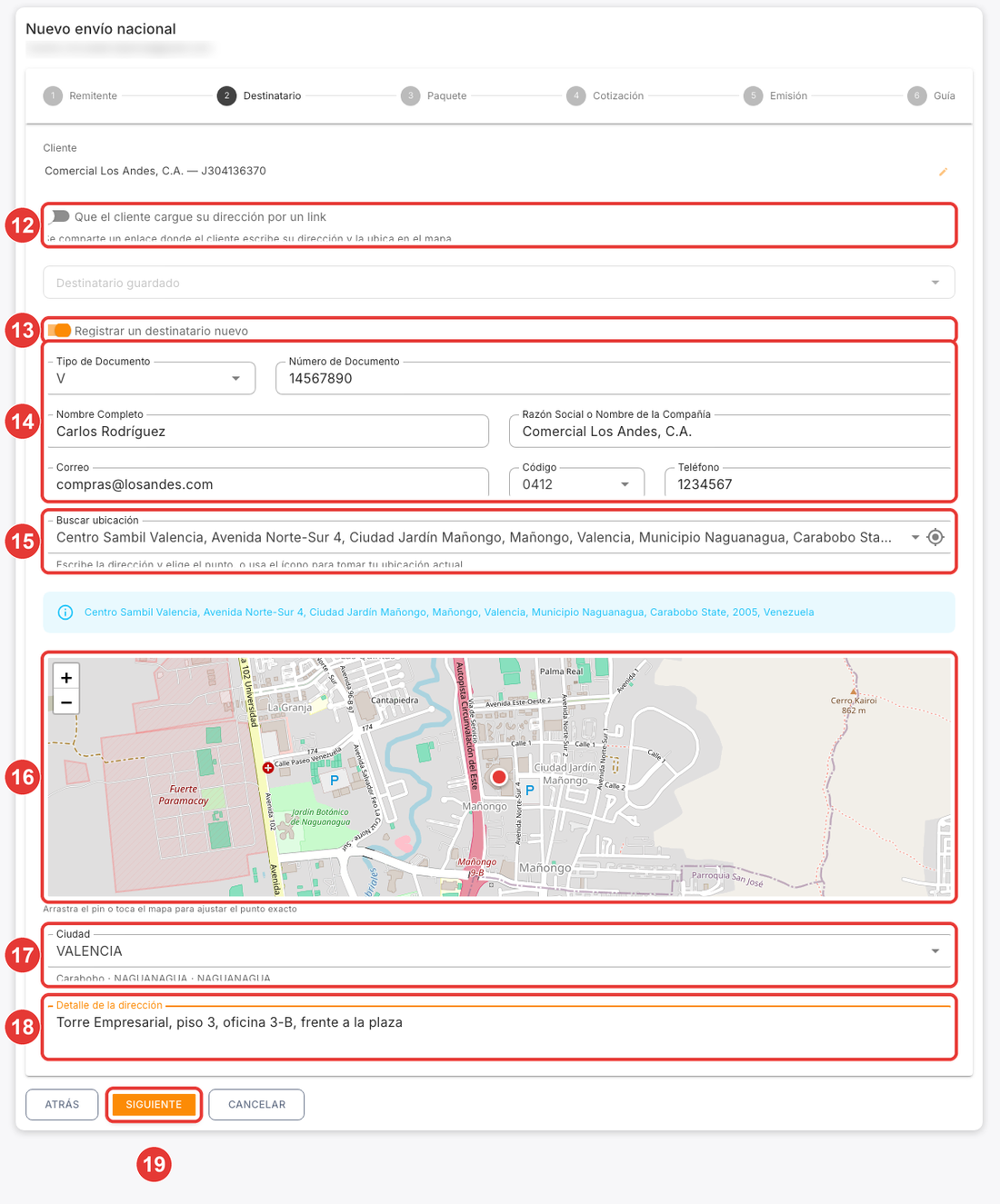
El cliente de la factura ya viene puesto en Cliente.
- Si no tienes la dirección del cliente, activa Que el cliente cargue su dirección por un link: el asistente te da un enlace para que él mismo escriba su dirección y la ubique en el mapa.
- Si vas a cargarla tú, elige un Destinatario guardado o activa Registrar un destinatario nuevo.
- Completa Tipo de Documento, Número de Documento, Nombre Completo (nombre y apellido), Razón Social o Nombre de la Compañía, Correo, Código y Teléfono.
- En Buscar ubicación, escribe la dirección y elige el resultado. El ícono de la derecha toma tu ubicación actual.
- Confirma el punto en el mapa. Puedes arrastrar el pin o tocar el mapa para ajustarlo.
- Revisa la Ciudad.
- En Detalle de la dirección, escribe la calle, el edificio, el piso y un punto de referencia.
- Haz clic en Siguiente.
Paquete
Indica en ¿En cuántos bultos? cuántas cajas o sobres lleva el envío y confírmalo. Por cada bulto:
- Escribe el Peso (kg).
- Escribe el Contenido del paquete.
- Haz clic en Cotizar envío. Fulfy Plus consulta las tarifas con los couriers; tarda unos segundos.
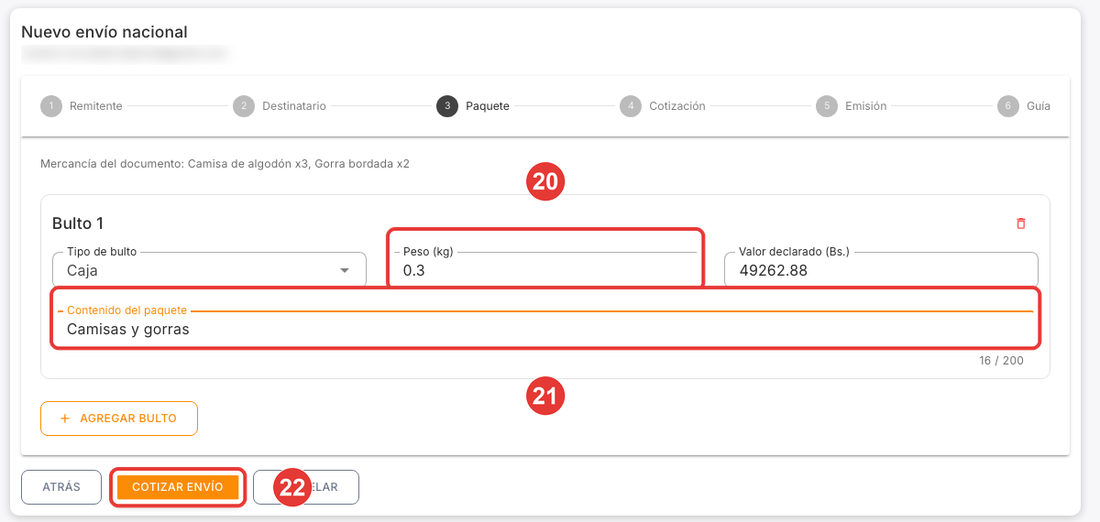
Valor declarado (Bs.) es opcional: es el monto que asegura el courier ante pérdida o daño.
Cotización
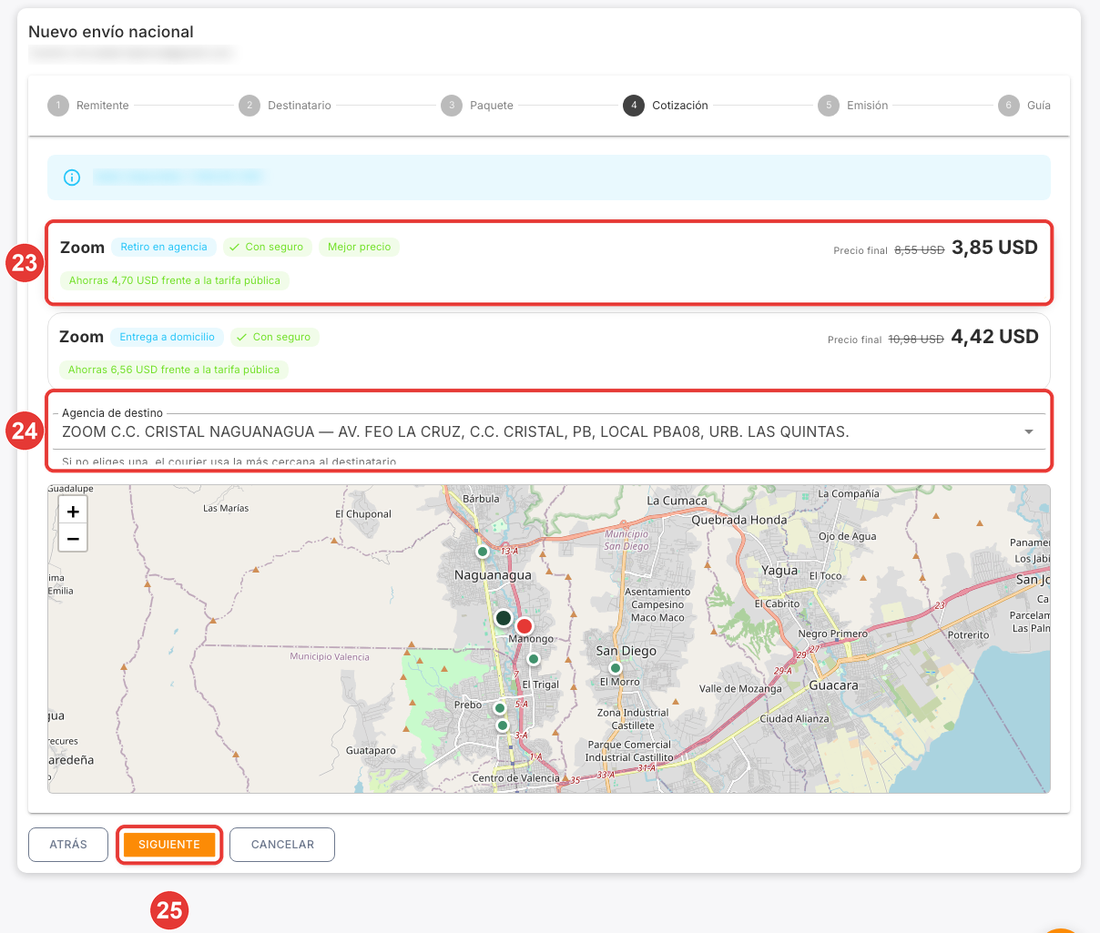
Cada courier muestra sus opciones con el Precio final, lo que ahorras frente a la tarifa pública y si incluye seguro. Arriba ves el saldo disponible en tu cuenta de Fulfy Plus.
- Elige la opción. En Retiro en agencia, el cliente busca el paquete en la oficina del courier; en Entrega a domicilio, el courier se lo lleva.
- Si elegiste retiro en agencia, elige la Agencia de destino en la lista o en el mapa. Si no eliges ninguna, el courier usa la más cercana al destinatario.
- Haz clic en Siguiente.
Emisión
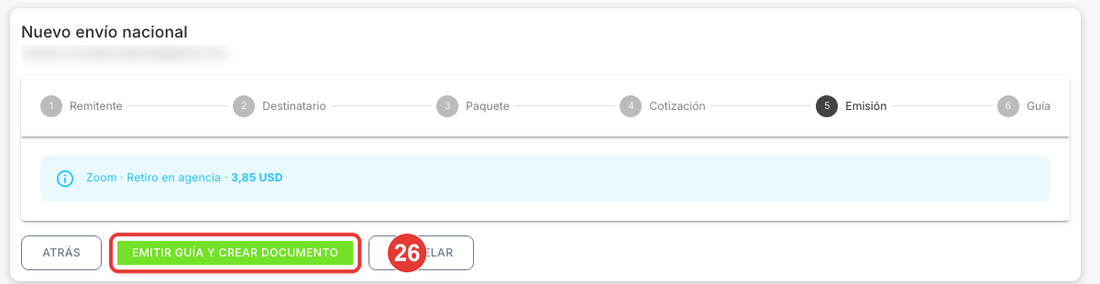
- Revisa el resumen (courier, tipo de entrega y precio) y haz clic en Emitir guía y crear documento.
Guía
La guía queda emitida y se cobra del saldo de Fulfy Plus. En el último paso ves el número de guía y el courier, y tienes:
- Descargar guía: el PDF para imprimir y pegar en el paquete.
- Enlace de seguimiento para el cliente: con el ícono de la derecha lo copias; Abrir seguimiento lo abre y Enviar por WhatsApp se lo manda al cliente.
Haz clic en Finalizar para volver al listado.
La guía empieza a moverse cuando llevas el paquete a la agencia del courier. Mientras no lo entregues, no se despacha nada.
Seguimiento del envío
Cada guía queda en Logística › Delivery / Envío Nacional, con su número y su estado.
- Actualizar estado consulta al courier el estado actual del envío.
- Copiar enlace de seguimiento copia el enlace para mandárselo al cliente.
- Abrir seguimiento abre la página de seguimiento de Fulfy Plus.
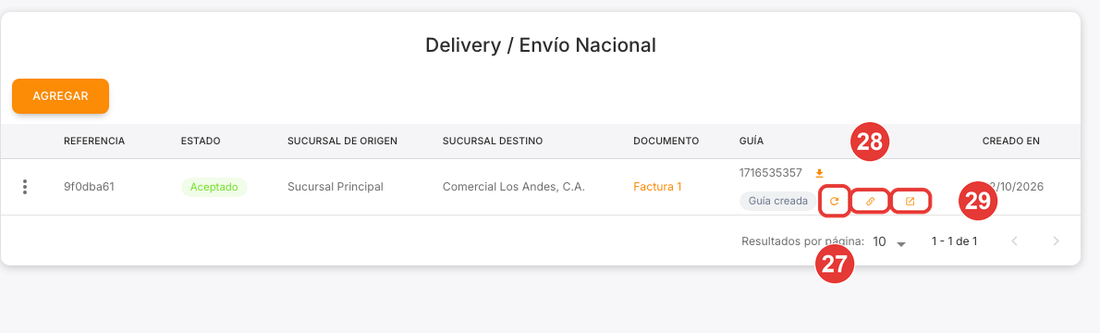
La flecha junto al número de guía vuelve a descargar el PDF.
Preguntas frecuentes
¿Puedo anular una guía de Zoom? No: Zoom no permite anular guías. Si te equivocaste, basta con no entregar el paquete en la agencia.
¿Dónde se cobran las guías? Del saldo de tu cuenta de Fulfy Plus. Si el saldo no alcanza, la opción aparece deshabilitada con el aviso de saldo insuficiente.
Un empleado no puede vincular la cuenta. Sólo el dueño de la cuenta de Cachicamo puede vincular Fulfy Plus.
¿Tengo que pegar la API key cada vez? No. Se vincula una sola vez; desde ahí Agregar abre directamente el asistente.
Relacionado: Facturas · Clientes · Token de API