Notificaciones por Correo Electrónico
CACHICAMO permite enviar notificaciones y recordatorios por correo electrónico a tus clientes directamente desde el sistema, utilizando tu propio servicio de mensajería para que los mensajes provengan de tu dominio o marca.
Cómo llegar
En el menú lateral, dirígete a Configuración > Integraciones.
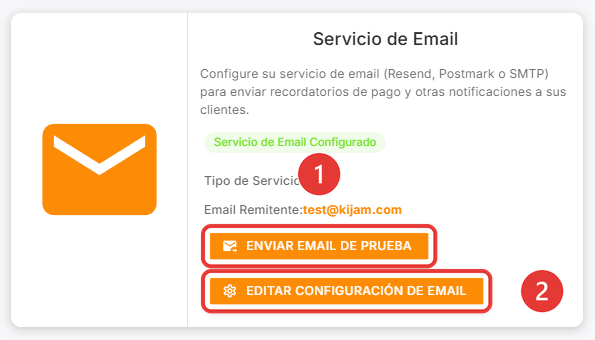
- Enviar Email de Prueba — Valida de inmediato la conexión enviando un mensaje de prueba a cualquier dirección.
- Editar Configuración de Email — Selecciona y parametriza el proveedor de salida (Resend, Postmark o servidor SMTP).
Proveedores compatibles
| Proveedor | Descripción |
|---|---|
| Resend | Servicio moderno de correo transaccional de rápida integración por API Key. |
| Postmark | Plataforma especializada en alta tasa de entregabilidad para emails transaccionales. |
| SMTP | Conexión estándar mediante protocolo SMTP (Gmail Workspace, Microsoft 365 o servidores dedicados). |
Cómo enviar un recordatorio por correo
- Entra a CxC & CxP en el menú principal.
- Abre el detalle de una Cuenta por Cobrar que se encuentre en estado Pendiente.
- En el bloque de Recordatorios, presiona el botón Enviar correspondiente a Servicio de Email.
- En el diálogo emergente, confirma el correo guardado del cliente o ingresa una dirección alternativa temporal.
- Presiona Enviar para despachar la notificación.
Preguntas frecuentes
¿Cómo evito que los correos caigan en spam? Asegúrate de configurar los registros DNS (SPF, DKIM y DMARC) de tu dominio con el proveedor de correo seleccionado.
¿Puedo cambiar la dirección de correo antes de enviar un recordatorio? Sí. Al pulsar Enviar se despliega un modal donde puedes corregir o escribir un correo diferente para ese envío puntual.
Relacionado: CxC & CxP · Notificaciones por SMS