Movimientos y transferencias
Además de lo que Cachicamo registra solo, en una cuenta tradicional puedes registrar ingresos y egresos a mano, transferir dinero entre tus cuentas, y importar o exportar movimientos con una plantilla de Excel. Lo que cargas a mano o por archivo se puede anular con un motivo.
Video tutorial
Ingreso o egreso manual
Úsalo para lo que no pasa por una factura: un depósito de efectivo, un pago de un servicio, una mensualidad. Solo funciona en cuentas tradicionales.
En el detalle de la cuenta, pulsa Registrar ingreso o egreso.
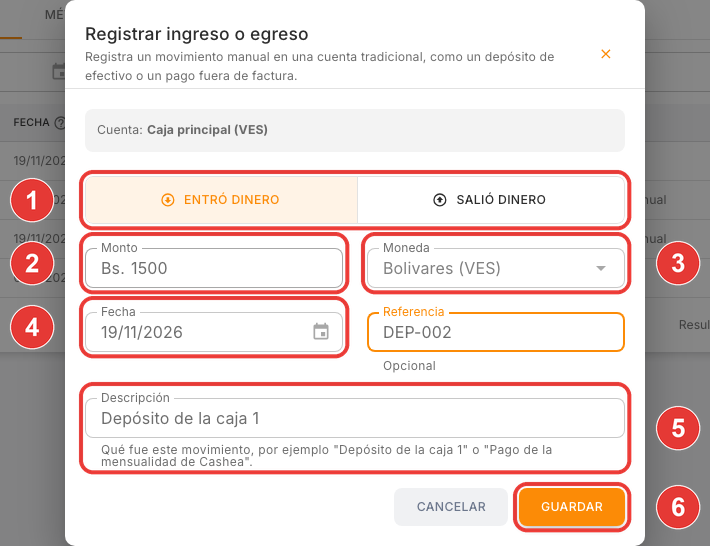
- Entró dinero o Salió dinero.
- Monto.
- Moneda: por defecto la de la cuenta. Si eliges otra, aparece Tasa (cuántos de la moneda de la cuenta vale 1 de la otra) y el sistema muestra a cuánto equivale en la cuenta. Si la dejas vacía, se usa la tasa oficial BCV de la fecha.
- Fecha: hoy por defecto; no puede ser futura.
- Descripción: obligatoria. Qué fue el movimiento, por ejemplo
Depósito de la caja 1oPago de la mensualidad de Cashea. Referencia es opcional. - Guardar. El aviso Movimiento registrado trae el botón Registrar otro.
Si la fecha es anterior al saldo inicial de la cuenta, una alerta avisa que cambiará los saldos desde ese día. Si no hay tasa oficial para la fecha, el sistema te pide que escribas la tasa.
Tu Caja principal tiene Bs. 2.000,00. Registras un ingreso de Bs. 700,00 con la descripción Depósito de la caja 1 y un egreso de Bs. 127,50 con la descripción Pago de bolsas y empaques. El saldo queda en Bs. 2.572,50 y cada movimiento aparece en la tabla con la relación Movimiento manual.
Anular un movimiento
Un movimiento cargado a mano o por archivo se anula desde el menú de tres puntos de su fila → Anular. La opción solo aparece en los movimientos que se pueden anular.
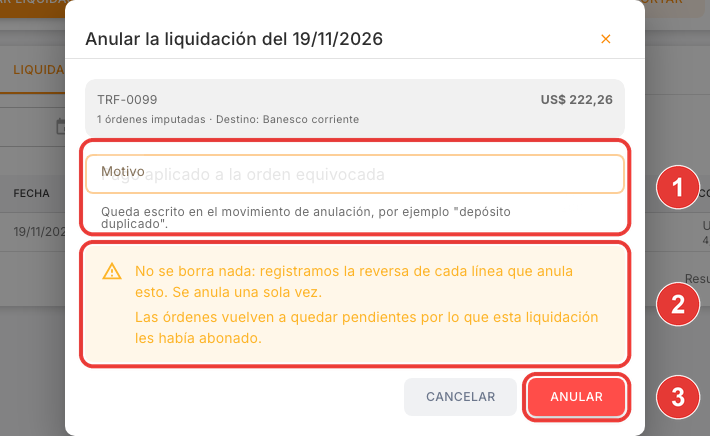
- Motivo: obligatorio. Queda escrito en el movimiento de anulación, por ejemplo
depósito duplicado. - La alerta explica el efecto: no se borra nada; se registra un movimiento contrario por el mismo monto. Se anula una sola vez.
- Anular.
El movimiento original y su anulación quedan enlazados en el detalle. Los movimientos que Cachicamo registró por un documento no se anulan aquí: se revierten al anular el documento.
Transferir entre cuentas
Mueve dinero entre dos cuentas tradicionales. Lo que una financiadora te paga no es una transferencia: se registra con una liquidación.
Pulsa Transferir entre cuentas en la lista, o Transferir en el detalle de una cuenta (necesitas al menos dos cuentas tradicionales).
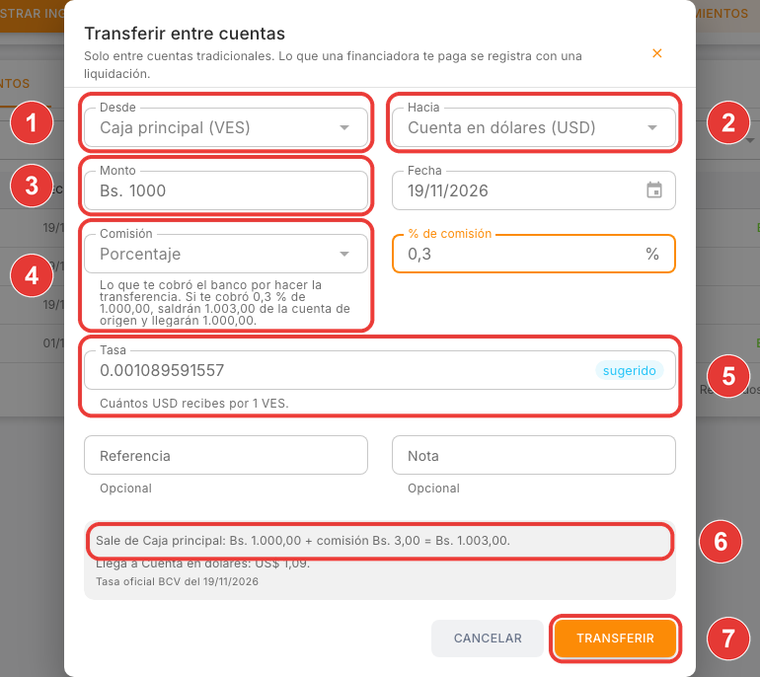
- Desde: la cuenta de origen.
- Hacia: la cuenta de destino. La que elegiste en Desde no aparece aquí.
- Monto: en la moneda de la cuenta de origen.
- Comisión: Ninguna, Porcentaje o Monto fijo. Es lo que te cobró el banco por la transferencia y sale de la cuenta de origen.
- Tasa: aparece solo si las monedas son distintas. Viene sugerida con la tasa oficial del día y puedes cambiarla.
- El resumen muestra qué sale de la cuenta de origen y qué llega al destino antes de guardar.
- Transferir.
La Fecha, la Referencia y la Nota son opcionales. Si la cuenta de origen quedaría con saldo negativo, una alerta lo avisa pero no impide guardar.
Misma moneda con comisión. Transfieres Bs. 1.000,00 con una comisión de 0,3 %: salen Bs. 1.003,00 de la cuenta de origen y llegan Bs. 1.000,00.
Otra moneda. Transfieres Bs. 1.000,00 desde una cuenta en bolívares a una cuenta en dólares, sin comisión y con una tasa de 0,0041 USD por bolívar: salen Bs. 1.000,00 y llegan US$ 4,10.
Cada transferencia genera tres movimientos que se ven en las cuentas: la salida del monto, la salida de la comisión (si hay) y la llegada al destino. Para deshacerla, usa Anular en cualquiera de ellos: se anulan las tres líneas juntas, una sola vez y con motivo.
Importar movimientos desde Excel
Si tienes los movimientos en el estado de cuenta de tu banco, puedes cargarlos de una vez. Pulsa Importar movimientos en el detalle de la cuenta.
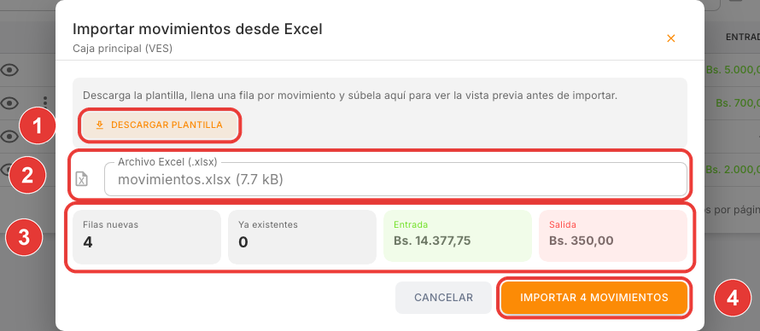
- Descargar plantilla: el archivo se descarga con la moneda de tu cuenta en los encabezados. Llena una fila por movimiento.
- Archivo Excel (.xlsx): súbelo y verás una vista previa antes de importar.
- El resumen muestra las Filas nuevas, las Ya existentes, y el total de Entrada y Salida.
- Importar N movimientos.
Columnas de la plantilla
| Columna | Qué lleva |
|---|---|
| Fecha | Obligatoria. DD/MM/AAAA o AAAA-MM-DD; no puede ser futura. |
| Referencia (opcional) | El número de referencia del movimiento. |
| Descripción | Obligatoria. Qué fue el movimiento. |
| Débito | Lo que sale de la cuenta, con dos decimales. |
| Crédito | Lo que entra a la cuenta, con dos decimales. |
| Moneda (opcional) | Déjala vacía si la fila está en la moneda de la cuenta. Si está en otra, escribe su código de la hoja Datos. |
| Tasa si no es XXX | XXX es la moneda de tu cuenta (por ejemplo Tasa si no es VES). Vacía si la fila está en la moneda de la cuenta; obligatoria si la fila está en otra: cuántas unidades de la moneda de la cuenta vale 1 unidad de la moneda de la fila. |
| Referencia contraparte (opcional), Identificación contraparte (opcional), Teléfono contraparte (opcional), Banco contraparte (opcional) | Datos de quien envió o recibió el dinero. El banco va con su código de 4 dígitos de la hoja Datos. |
Cada fila lleva exactamente uno de los dos, Débito o Crédito. Las columnas que terminan en (opcional) pueden quedar vacías. La hoja Instrucciones del archivo explica cada regla.
Tu cuenta está en bolívares. Una fila trae Moneda USD, Crédito 100,00 y Tasa si no es VES 45,50: el movimiento entra a la cuenta por Bs. 4.550,00 y conserva los 100,00 USD originales.
Qué pasa con las filas ya registradas
- Si subes dos veces el mismo archivo, las filas Ya existentes se omiten: no se duplican.
- Una fila que coincide con un cobro que Cachicamo ya registró por tus métodos de pago se muestra en Filas que coinciden con movimientos ya registrados y no se repite. Si de verdad falta, marca Importarla igual en esa fila.
- Si el archivo tiene errores, no se importa nada: la vista previa lista cada error con su Fila, Columna y el motivo. Corrígelos y vuelve a subir el archivo.
Exportar movimientos
Pulsa Exportar en el detalle de la cuenta.
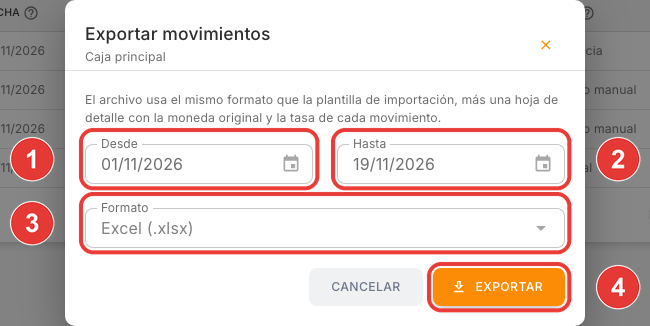
- Desde y 2. Hasta: el rango de fechas.
- Formato: Excel (.xlsx) o CSV.
- Exportar.
El archivo usa el mismo formato que la plantilla de importación, más una hoja de detalle con la moneda original y la tasa de cada movimiento. El archivo exportado se puede volver a importar sin duplicar movimientos.
Preguntas frecuentes
¿Puedo anular un cobro de una factura desde Bancos? No. Anula el documento y el dinero se revierte solo, ver Bancos.
¿Puedo importar movimientos a una cuenta financiadora? No. En una financiadora se importan liquidaciones. Sí puedes exportar sus movimientos.
¿Qué pasa si uso una moneda que no está en la hoja Datos? La fila marca un error y el archivo no se importa hasta que lo corrijas.
Relacionado: Bancos · Crear y administrar cuentas