Crear y administrar cuentas
Una cuenta de Bancos se crea con un asistente de cuatro pasos: tipo y datos, métodos de pago, saldo y revisión. El mismo asistente, desde el paso 2, sirve para vincular métodos a una cuenta que ya existe.
Video tutorial
Crear una cuenta
En Bancos, pulsa Crear cuenta. El asistente indica en todo momento en qué paso estás (Paso 1 de 4) y puedes volver con Atrás.
Paso 1 · Tipo y datos
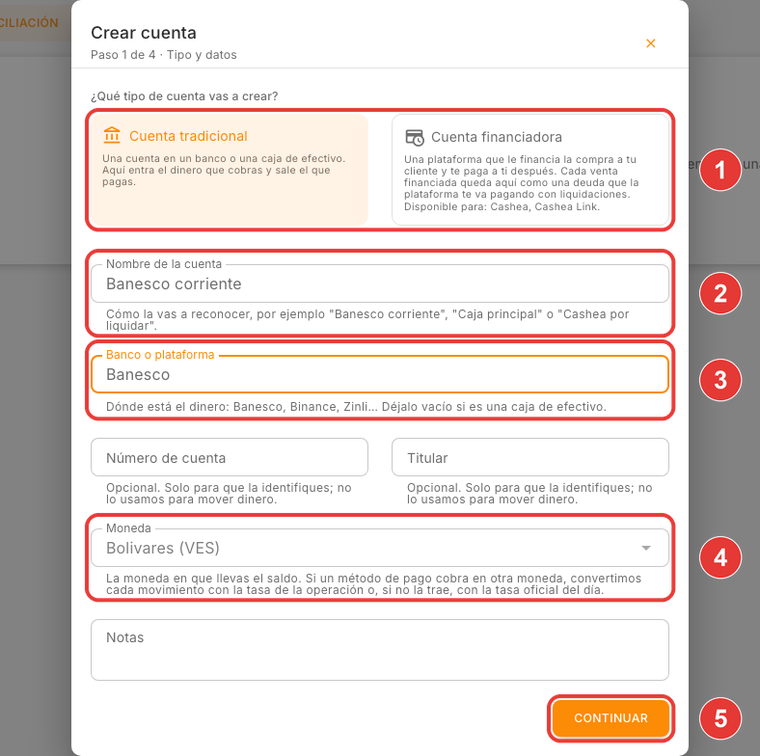
- ¿Qué tipo de cuenta vas a crear?: Cuenta tradicional (banco, billetera, exchange o caja de efectivo) o Cuenta financiadora (una plataforma como Cashea). Ver tipos de cuenta.
- Nombre de la cuenta: cómo la vas a reconocer, por ejemplo
Banesco corriente,Caja principaloCashea por liquidar. Es obligatorio. - Banco o plataforma: dónde está el dinero (Banesco, Binance, Zinli). Déjalo vacío si es una caja de efectivo. Número de cuenta y Titular son opcionales y solo te sirven para identificarla.
- Moneda: la moneda en que llevas el saldo. Si un método cobra en otra moneda, cada movimiento se convierte con la tasa de la operación o, si no la trae, con la tasa oficial del día.
- Continuar.
En una cuenta financiadora no hay Banco o plataforma, la Moneda se elige igual que en una cuenta tradicional (viene en Dólares (USD) si está entre tus monedas) y aparece % de comisión: el porcentaje que la plataforma te descuenta al liquidarte. Casi siempre es 0; sólo algunos planes cobran comisión. Si el tuyo te descuenta 5 % de cada liquidación, escribe 5: de una liquidación de 100,00 recibirás 95,00. Si te cobra una mensualidad fija, escribe 0 y registra la mensualidad como un egreso manual cuando la pagues. Puedes cambiarlo después; el cambio vale para las liquidaciones siguientes.
Paso 2 · Métodos de pago
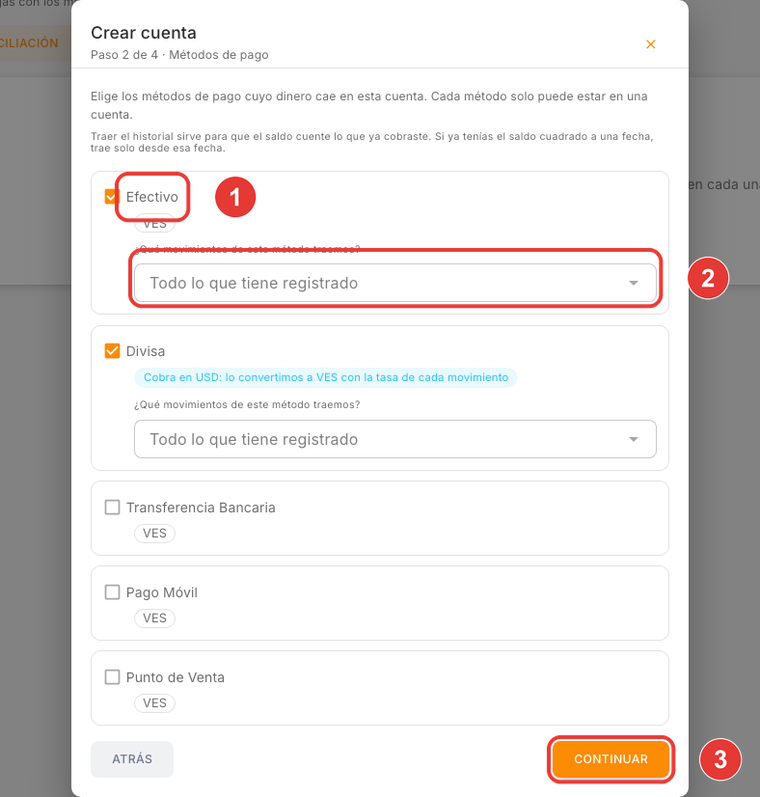
Elige los métodos de pago cuyo dinero cae en esta cuenta. Cada método solo puede estar en una cuenta: los que ya están en otra aparecen deshabilitados con Ya está en y el nombre de esa cuenta. En una financiadora solo aparecen los métodos de Cashea y los métodos manuales de tipo Otro; en una tradicional, todos menos los de Cashea (los de tipo Otro pueden ir en cualquiera de las dos).
- Marca el método, por ejemplo Efectivo. Un método que cobra en otra moneda lo indica:
Cobra en USD: lo convertimos a VES con la tasa de cada movimiento. - ¿Qué movimientos de este método traemos?, con tres opciones:
- Todo lo que tiene registrado: trae todo el historial del método.
- Solo desde una fecha: trae el historial desde el día que elijas. Úsalo si ya tenías el saldo cuadrado a esa fecha.
- Solo lo nuevo, desde hoy: no trae historial; el método empieza a sumar desde hoy.
- Continuar.
Traer el historial sirve para que el saldo cuente lo que ya cobraste. Si los movimientos de un método ya están registrados en otra cuenta, el asistente avisa cuántos son y no se vuelven a traer. Puedes continuar sin marcar ningún método y vincularlos después.
Si son muchos movimientos, el historial se trae en segundo plano: la lista muestra Importando con el avance y puedes seguir trabajando. El saldo se completa al terminar.
Paso 3 · Saldo
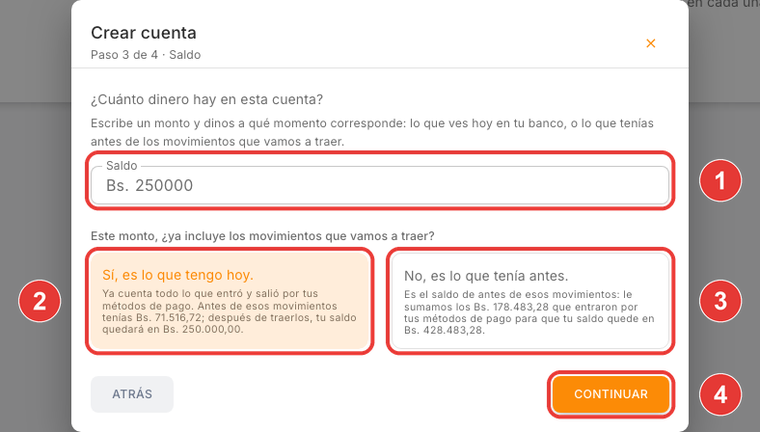
- Saldo: escribe un monto y dinos a qué momento corresponde. Si no hay movimientos que traer, escribes el saldo y la fecha en Saldo inicial al.
- Sí, es lo que tengo hoy.: el monto ya incluye todo lo que entró y salió por los métodos que vas a traer.
- No, es lo que tenía antes.: el monto es el saldo de antes de esos movimientos; el sistema los suma o los resta sobre él.
- Continuar.
La pregunta Este monto, ¿ya incluye los movimientos que vamos a traer? aparece solo cuando hay movimientos que traer, y cada opción te muestra el resultado con tus cifras.
Escribes un saldo de 700,00 y los movimientos que se van a traer suman 127,76 de entradas.
- Si eliges Sí, es lo que tengo hoy., tu saldo queda en 700,00: antes de esos movimientos tenías 572,24.
- Si eliges No, es lo que tenía antes., el sistema le suma los 127,76 y tu saldo queda en 827,76.
En una cuenta financiadora la pregunta es la misma, pero el saldo es lo que la plataforma te debía antes de las órdenes que se van a traer, o lo que te debe hoy.
Paso 4 · Revisión
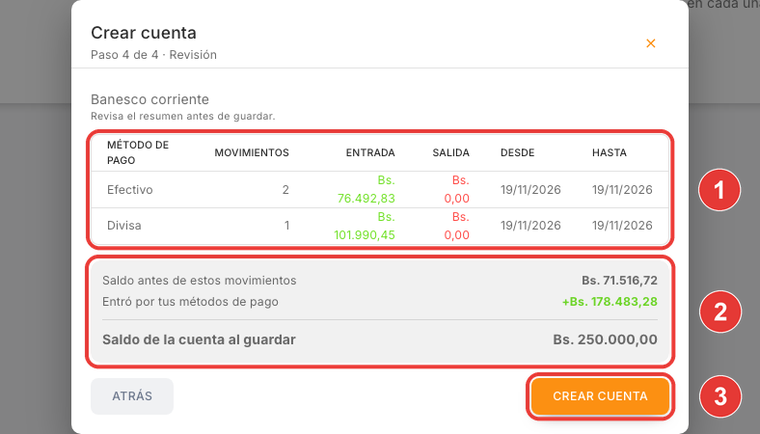
- La tabla muestra, por método de pago, cuántos movimientos se traen, sus entradas, sus salidas y el rango de fechas.
- El resumen indica el Saldo antes de estos movimientos, lo que Entró por tus métodos de pago, lo que Salió y el Saldo de la cuenta al guardar.
- Crear cuenta guarda todo. Aparece el aviso Cuenta «…» creada con el enlace Ver la cuenta.
Antes del botón pueden aparecer alertas: si el saldo de antes de los movimientos queda negativo (revisa el monto o trae los movimientos desde una fecha más reciente), si algunos movimientos no tienen tasa oficial del día y no se traen (inclúyelos en el saldo inicial), o si traer el historial va a tardar unos minutos.
Editar una cuenta
En el detalle de la cuenta, menú de tres puntos de la cabecera → Editar, o Editar en el menú de la fila de la lista.
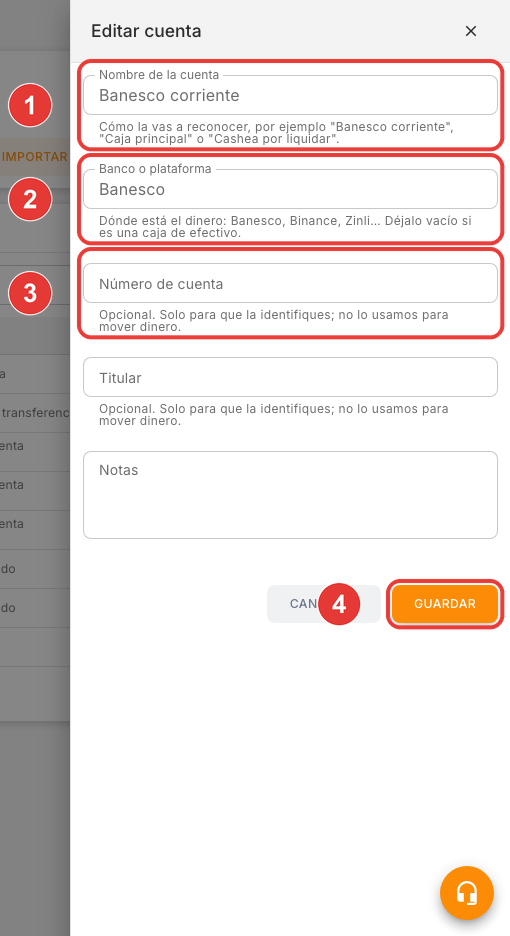
- Nombre de la cuenta.
- Banco o plataforma.
- Número de cuenta y Titular.
- Guardar.
La Moneda solo se puede cambiar mientras la cuenta no tenga movimientos. En una financiadora puedes cambiar el % de comisión: vale para las liquidaciones siguientes.
Vincular y desvincular métodos
La pestaña Métodos vinculados lista los métodos de pago que suman y restan en la cuenta, con su moneda, el historial que se trajo (Todo lo que tiene registrado, Desde el una fecha o Solo lo nuevo, desde hoy) y la fecha de vínculo.
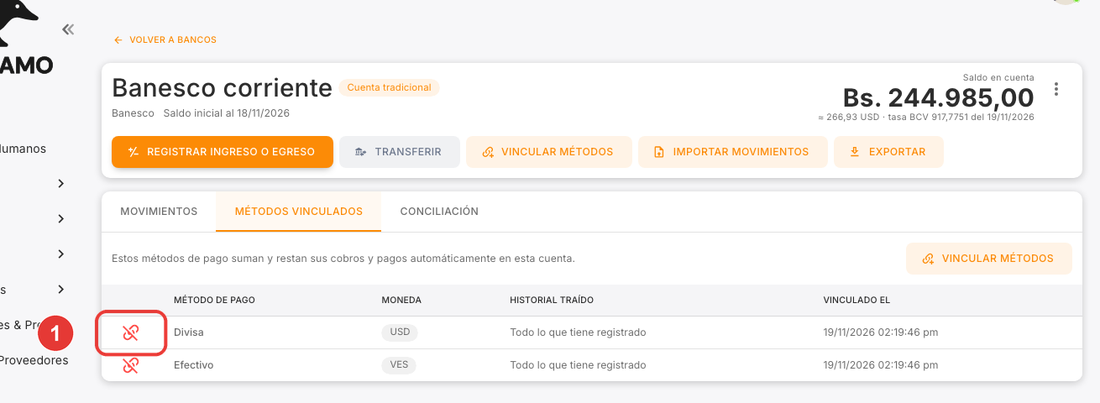
- Desvincular: quita el método de esta cuenta.
Para añadir métodos, pulsa Vincular métodos: es el mismo asistente, desde el paso 2. En el paso 3 se te pregunta si tu saldo actual ya incluye los movimientos que se van a traer.
Tu cuenta tiene un saldo de 1.000,00 y los movimientos que vas a traer suman 250,00.
- Sí, ya están contados.: el saldo se queda en 1.000,00. El sistema registra un ajuste de −250,00 para no contarlos dos veces.
- No, súmalos.: el saldo pasa a 1.250,00.
Al desvincular, el sistema pregunta ¿Qué hacemos con los movimientos que el método trajo a esta cuenta?
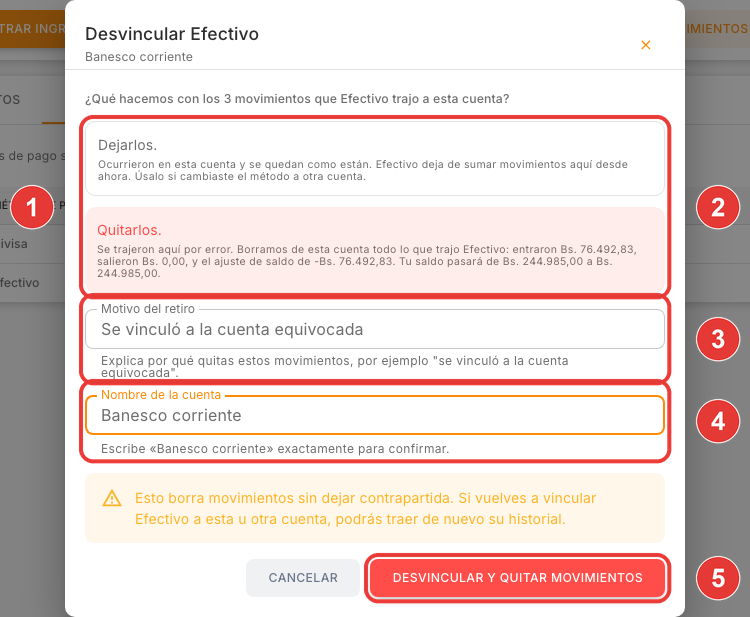
- Dejarlos.: los movimientos se quedan como están y el método deja de sumar en esta cuenta desde ese momento. Úsalo si cambiaste el método a otra cuenta.
- Quitarlos.: los movimientos se trajeron por error. Se borran de la cuenta todo lo que trajo el método y el diálogo te muestra cómo cambia tu saldo.
- Motivo del retiro: obligatorio al quitar.
- Nombre de la cuenta: escríbelo exactamente para confirmar.
- Desvincular y quitar movimientos.
Si la cuenta tiene el código de autenticación en dos pasos activado, el diálogo pide también el código de tu app de autenticación.
Quitarlos borra los movimientos sin registrar un movimiento contrario. Si vuelves a vincular el método a esta u otra cuenta, puedes traer de nuevo su historial. En una financiadora, si el método tiene liquidaciones, primero hay que anularlas.
Borrar una cuenta
Menú de tres puntos de la cabecera del detalle → Borrar cuenta, o Borrar cuenta al final del menú de tres puntos de la fila en la lista. Si la cuenta no se puede borrar en ese momento, el sistema te dice por qué en lugar de abrir la confirmación.
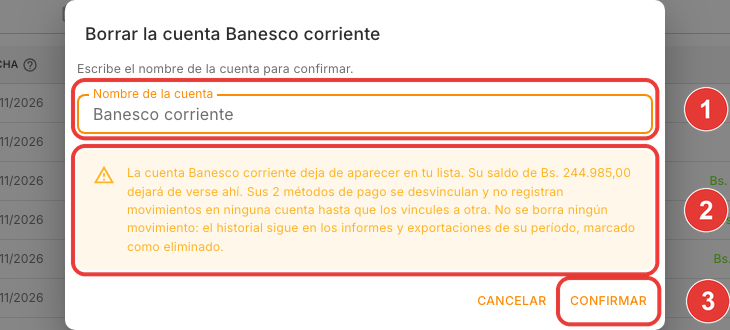
- Nombre de la cuenta: escríbelo exactamente para confirmar.
- La alerta explica qué pasa: la cuenta deja de aparecer en tu lista, su saldo (y, en una financiadora, la deuda pendiente) deja de verse y sus métodos de pago se desvinculan y no registran movimientos en ninguna cuenta hasta que los vincules a otra.
- Confirmar.
El historial de la cuenta sigue en los informes y exportaciones de su período, marcado como eliminado. Mientras haya una importación de historial en curso, no se puede borrar: espera a que termine.
Si tu cuenta tiene activada la autenticación en dos pasos, el diálogo pide además el código de 6 dígitos de tu app de autenticación.
Preguntas frecuentes
¿Puedo crear una cuenta sin vincular métodos? Sí. Registras movimientos a mano o por archivo, y vinculas métodos cuando quieras.
¿Qué pasa si me equivoco de opción en el paso 3? Antes de guardar puedes volver con Atrás. Ya creada la cuenta, un movimiento manual equivocado se anula con motivo.
¿Puedo cambiar un método de cuenta? Desvincúlalo de la primera con Dejarlos y vincúlalo a la segunda.
Relacionado: Bancos · Movimientos y transferencias · Cuenta financiadora