Cuenta financiadora
Una cuenta financiadora lleva lo que una plataforma como Cashea te debe. Cuando un cliente paga una compra financiada, la plataforma te la paga después, por lotes. Cada venta financiada queda como una orden pendiente, y cada pago de la plataforma se registra como una liquidación que descuenta esas órdenes y calcula la comisión.
La cuenta se lleva en la moneda que elijas al crearla (viene en Dólares (USD)), su saldo es lo que la plataforma todavía te debe, y solo admite los métodos de Cashea y los métodos manuales de tipo Otro. Si tu plataforma de compra ahora y paga después no tiene integración, crea un método de pago de tipo Otro con su nombre y vincúlalo a esta cuenta: cada cobro con ese método queda como una orden, con la referencia del pago como número de orden, y se liquida igual que una de Cashea. Para crearla, ver Crear y administrar cuentas.
Órdenes
La pestaña Órdenes muestra cada venta financiada con su factura, cliente, fecha y estado.
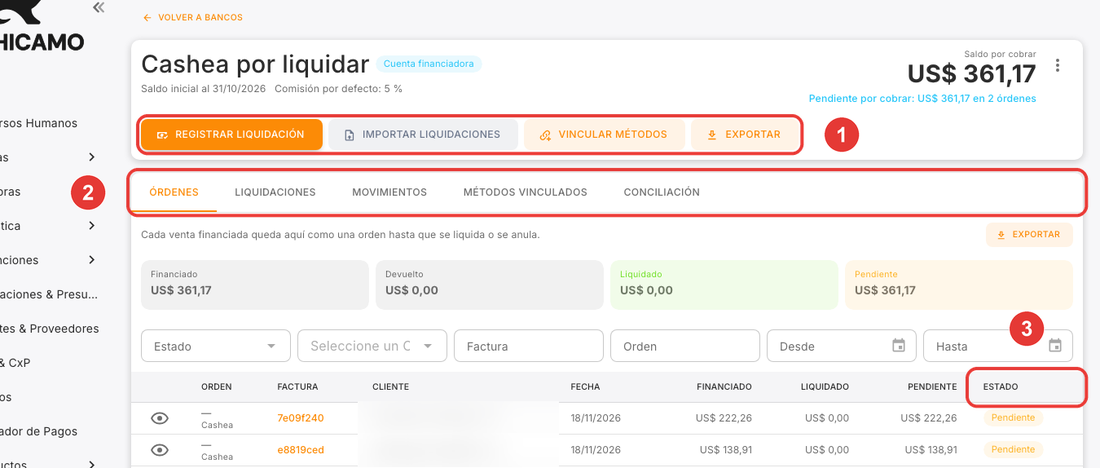
- Botones de la cuenta: Registrar liquidación, Importar liquidaciones, Vincular métodos y Exportar. Arriba a la derecha, el Saldo por cobrar y el Pendiente por cobrar con el número de órdenes.
- Pestañas: Órdenes, Liquidaciones, Movimientos y Métodos vinculados.
- Estado de la orden.
| Columna | Qué significa |
|---|---|
| Financiado | Lo que la plataforma financió de esa venta. |
| Devuelto | Lo que se descontó por notas de crédito de la factura. |
| Liquidado | Lo que la plataforma ya te pagó de esa orden. |
| Pendiente | Lo que falta por cobrar de esa orden. |
El estado de una orden es Pendiente, Parcial, Pagada o Reversada con liquidaciones. Esta última significa que la venta se canceló después de que la plataforma te pagó parte o todo: anula esa liquidación o registra la devolución.
Registrar una liquidación
Pulsa Registrar liquidación cuando la plataforma te pague. En la cabecera del diálogo se explican tres términos: Orden (una venta que la plataforma le financió a tu cliente; es dinero que te debe), Pendiente (lo que falta por cobrar de esa orden) y Pagador (quién pagó: el cliente, o la plataforma cuando el cliente está atrasado y ella te adelanta el pago).
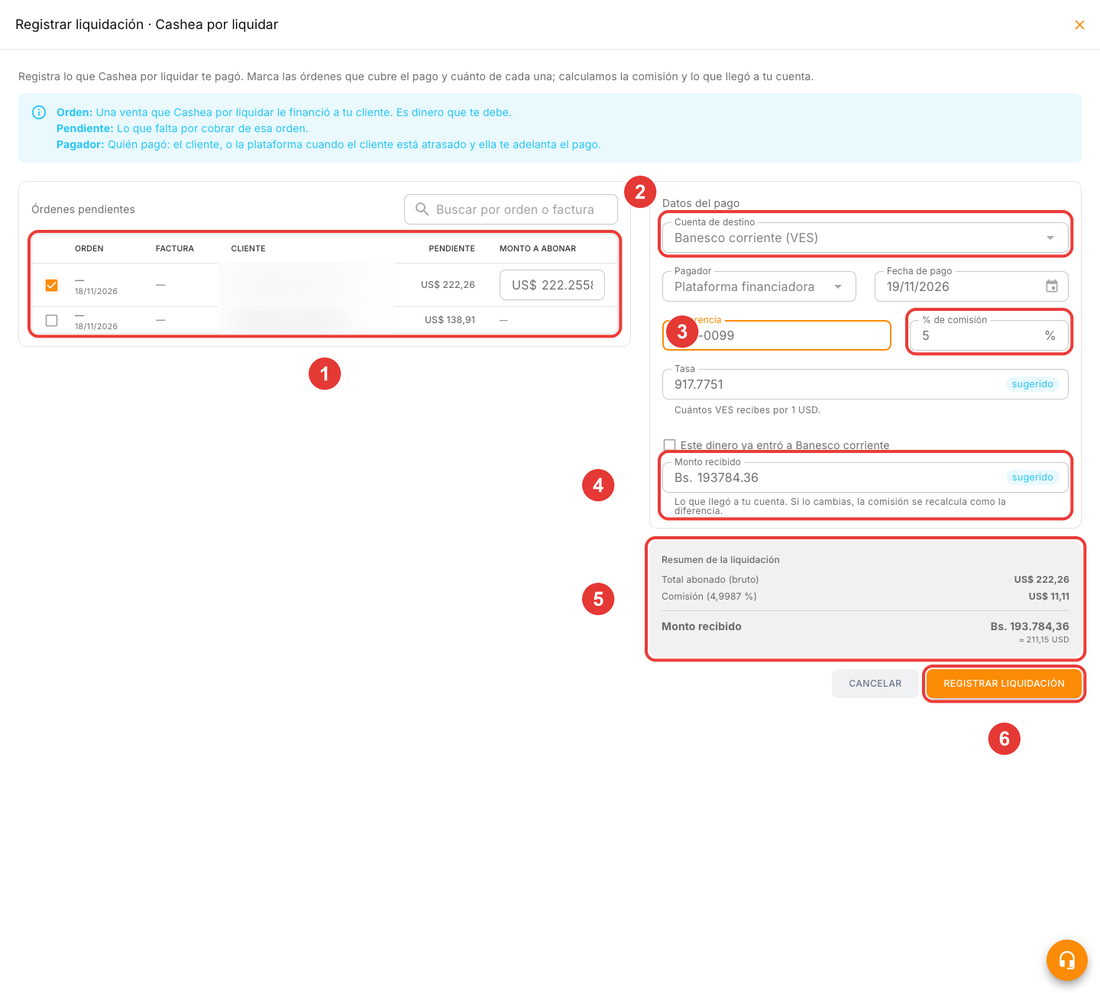
- Órdenes pendientes: marca las órdenes que cubre el pago y, en Monto a abonar, cuánto de cada una. Por defecto es todo lo pendiente; no puede superarlo, y escribir el pendiente tal como se ve deja la orden pagada. Puedes buscar por orden o factura.
- Cuenta de destino: la cuenta tradicional donde llegó el dinero. Completa también Pagador, Fecha de pago y Referencia.
- % de comisión: viene con el de la cuenta y puedes cambiarlo para esta liquidación.
- Monto recibido: lo que llegó a tu cuenta, en la moneda de esa cuenta. Si la cuenta de destino está en otra moneda que la financiadora, hay una Tasa sugerida: cuántas unidades de la moneda de destino recibes por 1 de la financiadora. Si cambias el monto recibido, la comisión se recalcula como la diferencia.
- Resumen de la liquidación: Total abonado (bruto), Comisión con su porcentaje y Monto recibido.
- Registrar liquidación.
Si el dinero ya está registrado en la cuenta de destino (por ejemplo, porque lo cargaste como ingreso manual), marca Este dinero ya entró a la cuenta: eliges el ingreso que ya existe y no se crea otro.
Las cifras suponen una financiadora en dólares.
Destino en dólares. Liquidas dos órdenes: A por 60,00 y B por 40,00, con 5 % de comisión. La comisión es 5,00 (3,00 de A y 2,00 de B) y llegan 95,00 USD a tu cuenta.
Destino en bolívares. Con la misma liquidación y una tasa de 245,6731, llegan 95,00 USD × 245,6731 = Bs. 23.338,94.
Monto recibido distinto. Si en vez de eso llegaron Bs. 23.000,00, la comisión se recalcula: son 93,62 USD de los 100,00 USD abonados, o sea 6,38 USD de comisión (6,38 %). Como es distinta del 5 % indicado, una alerta te pide revisar el monto o el porcentaje, pero no impide guardar.
El % efectivo de la comisión
El % de comisión que escribes es el que se aplica, pero el que realmente te cobraron puede diferir si el monto recibido es otro. Ese es el % efectivo: la comisión real dividida entre el total abonado. Aparece en el resumen y en la tabla de liquidaciones, y se avisa cuando difiere del indicado.
Importar liquidaciones desde Excel
Si la plataforma te envía un reporte, puedes cargar varias liquidaciones de una vez. Pulsa Importar liquidaciones.
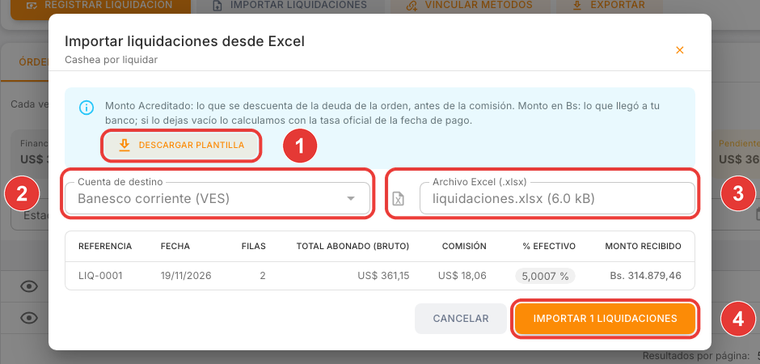
- Descargar plantilla.
- Cuenta de destino: donde llegó el dinero.
- Archivo Excel (.xlsx): súbelo para ver la vista previa por liquidación: referencia, fecha, filas, bruto, comisión, % efectivo y neto, con los errores por fila y columna.
- Importar N liquidaciones.
| Columna | Qué lleva |
|---|---|
| Nro Factura y Nro de Orden | Cada una puede quedar vacía, pero una de las dos es obligatoria. |
| Monto Acreditado | Lo que se descuenta de la deuda de la orden, antes de la comisión. En la moneda de la financiadora, con dos decimales. No puede superar el pendiente; si escribes el pendiente tal como lo ves en Órdenes, la orden queda pagada. |
| Fecha de Pago | No puede ser futura. |
| Nro de Referencia de Pago | Obligatoria. Las filas con la misma referencia y fecha forman una sola liquidación. |
| Monto recibido en moneda de destino (opcional) | Lo que llegó a la cuenta de destino, en la moneda de esa cuenta. Si lo dejas vacío, se calcula con la tasa oficial de la fecha de pago. En una liquidación, o todas las filas lo traen o ninguna. |
| % Comisión (opcional) | Si lo dejas vacío, se usa el de la cuenta. Debe ser igual en todas las filas de una liquidación. |
Si algún grupo tiene un % efectivo distinto del configurado en la cuenta, una alerta te pide revisar las cifras antes de importar. Si el archivo tiene errores no se importa nada, y subir otra vez el mismo archivo no duplica las liquidaciones.
Liquidaciones
La pestaña Liquidaciones lista cada pago de la plataforma.
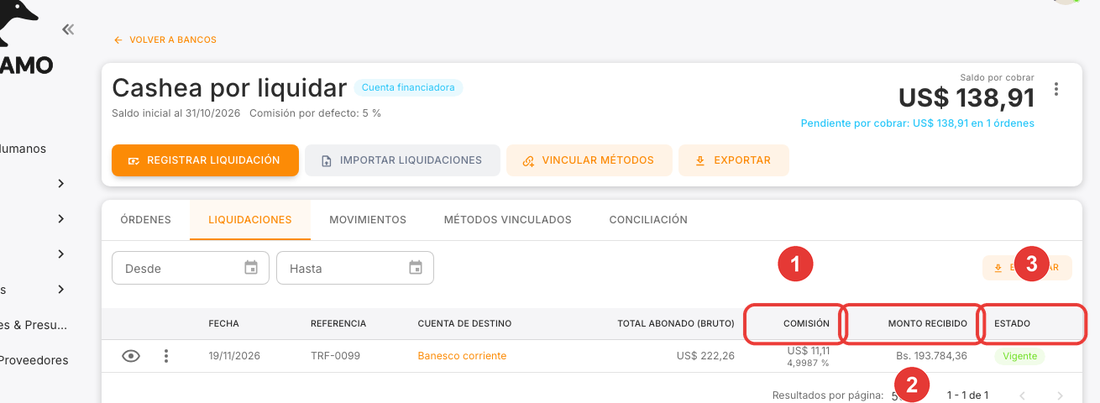
- Comisión: monto y % efectivo.
- Monto recibido: lo que llegó a la cuenta de destino.
- Estado: Vigente o Anulada.
El ojo abre el detalle, con las órdenes a las que se aplicó.
Anular una liquidación
Menú de tres puntos de la fila → Anular, con el mismo diálogo de anulación: escribe el Motivo y confirma.
- No se borra nada: se registra el contrario de cada línea de la liquidación. Se anula una sola vez.
- Las órdenes vuelven a quedar pendientes por lo que la liquidación les había abonado.
- Si el ingreso ya existía en la cuenta de destino (porque marcaste Este dinero ya entró), ese ingreso se queda: es dinero que de verdad entró.
Preguntas frecuentes
¿Puedo transferir desde una financiadora? No. Lo que la plataforma te paga se registra con una liquidación.
¿Puedo registrar un movimiento manual en una financiadora? No. Los movimientos manuales y la importación de movimientos son para cuentas tradicionales.
¿Cómo registro una mensualidad fija de la plataforma? Deja el % de comisión en 0 y regístrala como un egreso manual en la cuenta tradicional desde la que la pagas.
Relacionado: Bancos · Crear y administrar cuentas · Cashea